

La page
Facturation et forfaitsréunit tout ce qui touche à votre abonnement : votre forfait actuel, les extensions, les membres de l’équipe et la facturation. Vous pouvez y changer de plan, passer à la facturation annuelle, ajouter des options, ou annuler et réactiver votre abonnement. Voici comment vous y retrouver.
Ce dont vous avez besoin
- La permission d’accéder à la facturation de l’entreprise.
- Un moyen de paiement valide pour un forfait payant (géré par Stripe).
Étapes
- Ouvrir la page Facturation et forfaits
Dans le menu, ouvrez la page
Facturation et forfaits. La carte du haut affiche votreForfait actuel, le total mensuel, ainsi que l’utilisation desMembres de l'équipe. Cliquez surVoir les fonctionnalités inclusespour dérouler la liste des fonctions de votre forfait.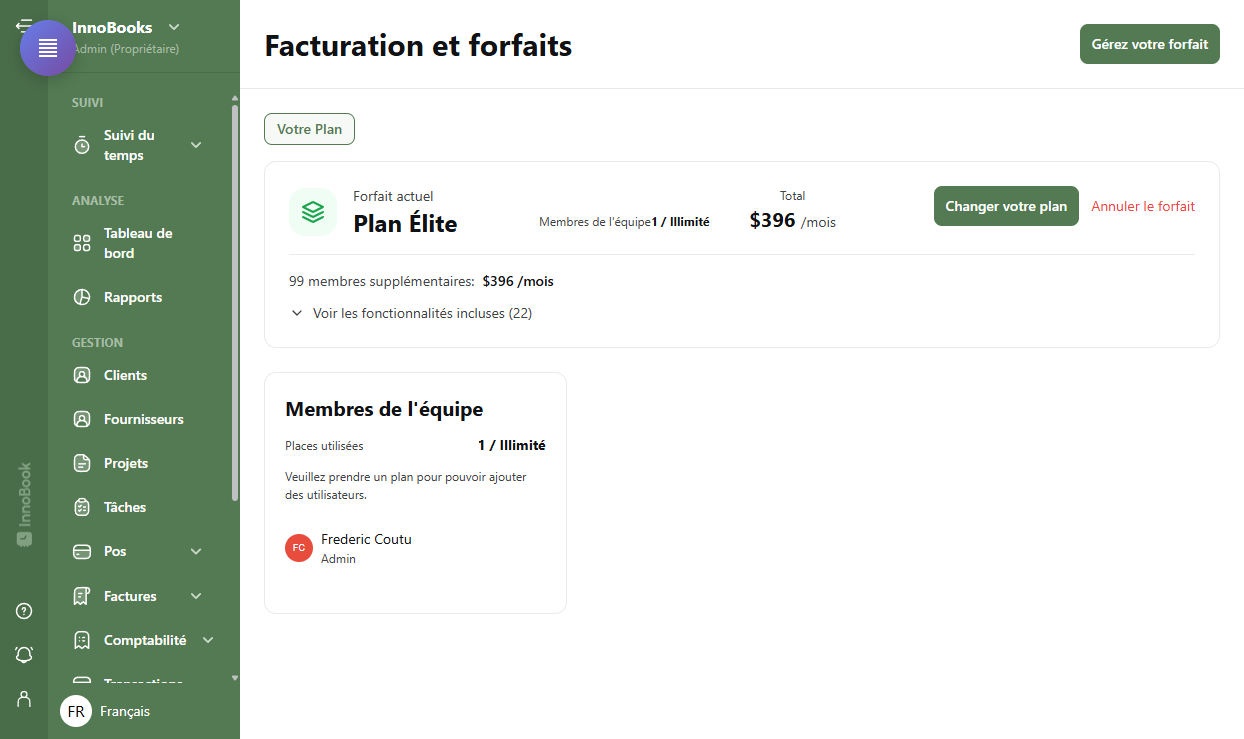
La carte Forfait actuel avec le total mensuel et la barre Membres de l’équipe. - Lancer un changement de forfait
Cliquez sur
Gérez votre forfaiten haut à droite, ou surChanger votre plandans la carte. Vous arrivez à l’écranChoisir un forfait. - Choisir le forfait et la période
En haut, basculez le sélecteur
Mensuel/Annnuellement(l’annuel afficheÉconomisez 10%). Comparez les cartes de forfaits — le forfait suggéré porte l’étiquetteRecommandé— puis cliquez surCommencerpour un forfait payant ouAccès gratuitpour le forfait gratuit. - Vérifier et confirmer
À l’écran
Vérifier et confirmer, ajustez laPériode de facturationet, au besoin, le nombre deMembres supplémentaires de l'équipeavec les boutons + et −. LeRésumé du paiementaffiche leMontant dû aujourd'hui (au prorata)et laProchaine paiement, avecSous-total,Taxe(TPS 5 % et TVQ 9,975 %) et total. Cliquez surAbonnez-vous maintenant(ouActiver le forfait gratuit). - Ajouter ou retirer des extensions (Facultatif)
De retour sur la page, la section
Extensionsliste les modules disponibles. Cliquez surS'abonnerpour en activer un, ou surSupprimerpour retirer une extension déjà active (étiquetteActif). - Gérer les membres de l’équipe (Facultatif)
Dans la section
Membres de l'équipe, la lignePlaces utiliséesmontre votre consommation. Cliquez surAjouter un membrepour acheter une place supplémentaire. - Annuler, réactiver ou ouvrir le portail (Facultatif)
Pour arrêter votre abonnement, cliquez sur
Annuler le forfait; un bandeau indiquera la date de fin et proposeraRéactiver le forfait. Le boutonPortail utilisateurouvre le portail de facturation Stripe pour gérer votre mode de paiement et vos reçus.

Astuces & cas particuliers
- La facturation annuelle fait économiser 10 % par rapport au mois par mois (
Économisez 10%). - Lors d’un changement en cours de cycle, le
Résumé du paiementcalcule un montant au prorata pour aujourd’hui, puis le plein montant à la prochaine échéance. - Les taxes (TPS et TVQ) sont calculées avant le paiement final et apparaissent sur la ligne
Taxe. - Le
Portail utilisateurn’apparaît qu’une fois un abonnement actif ; c’est là que vous mettez à jour votre carte et téléchargez vos factures.
Questions fréquentes
Comment changer de forfait ?
Ouvrez Facturation et forfaits, cliquez sur Gérez votre forfait ou Changer votre plan, choisissez un forfait et une période, puis confirmez avec Abonnez-vous maintenant à l’écran Vérifier et confirmer.
Comment annuler mon abonnement ?
Sur la carte du forfait, cliquez sur Annuler le forfait. Votre forfait reste actif jusqu’à la date de fin affichée dans le bandeau ; d’ici là, vous pouvez cliquer sur Réactiver le forfait pour le remettre en marche.
Quelle est la différence entre mensuel et annuel ?
Le sélecteur Mensuel / Annnuellement change la période de facturation. L’option annuelle affiche Économisez 10% : vous payez une fois par an à tarif réduit plutôt que chaque mois.
Où gérer mon mode de paiement et mes factures ?
Cliquez sur Portail utilisateur en haut de la page. Il ouvre le portail de facturation Stripe où vous pouvez modifier votre carte et consulter vos reçus.