

Installation d'un système POS, sans technicien
La caisse InnoBooks s'installe sur une tablette ou un téléphone que vous avez peut-être déjà. Vous téléchargez l'application, préparez vos articles et vos taxes, puis branchez au besoin une imprimante de reçus et un lecteur de carte — tout se règle depuis l'application et le portail web.
Installer votre système PDV en 5 étapes
Pas de serveur à installer ni de logiciel à configurer sur un ordinateur : la caisse est une application, et vos données vivent dans votre compte InnoBooks. L'installation se résume à cinq étapes, que vous pouvez faire vous-même.
- 1. Activer le module Point de vente dans votre compte InnoBooks
- 2. Installer l'application InnoBooks POS sur la tablette ou le téléphone
- 3. Préparer vos articles, vos catégories et vos taxes
- 4. Brancher l'imprimante de reçus et le lecteur de carte, si vous en avez
- 5. Faire une vente d'essai, puis ouvrir la caisse
Le matériel : ce qu'il faut, et ce qui est facultatif
Le seul appareil obligatoire est celui qui fait tourner la caisse : une tablette ou un téléphone iPhone, iPad ou Android, connecté au Wi-Fi ou à Internet. Tout le reste s'ajoute selon votre façon de vendre.
La caisse n'a pas besoin de tiroir-caisse connecté ni de balance : ne les achetez pas pour elle.
- Obligatoire : tablette ou téléphone iPhone, iPad ou Android
- Paiement par carte : lecteur Stripe Reader S700, relié à Internet
- Reçus imprimés : imprimante thermique Wi-Fi compatible ESC/POS
- Étiquettes produits : imprimante Brother QL-810W, rouleau continu 62 mm
- Codes-barres : lecteur USB ou Bluetooth qui se comporte comme un clavier
Installer l'application et se connecter
L'application InnoBooks POS se télécharge dans l'App Store ou dans Google Play. Vous vous connectez avec votre courriel et votre mot de passe InnoBooks, puis un code à 6 chiffres reçu par courriel — ou avec Google, Apple ou votre empreinte.
Cochez « Faire confiance à cet appareil » et la tablette ne redemande pas le code pendant 30 jours. Plusieurs appareils peuvent utiliser le même compte : chacun garde ses propres réglages d'imprimante et de langue.
- App Store (iPhone, iPad) et Google Play (Android)
- Code de vérification à 6 chiffres par courriel
- Connexion Google, Apple ou par empreinte
- Plusieurs entreprises ? Vous choisissez à la connexion

Préparer vos articles, vos catégories et vos taxes
Chaque produit vendu en caisse a un prix, une catégorie et l'option « Afficher dans le POS ». Les catégories deviennent les tuiles que le caissier touche pour retrouver un produit. Vous créez vos articles dans l'application ou dans le portail web ; les taxes — TPS 5 % et TVQ 9,975 % — se configurent dans le portail, puis se cochent article par article.
- Articles créés dans l'application ou dans le portail web
- Catégories = tuiles de la caisse
- TPS et TVQ configurées une fois, dans le portail
- Le même catalogue alimente la facturation et la boutique en ligne

Brancher l'imprimante de reçus et le lecteur de carte
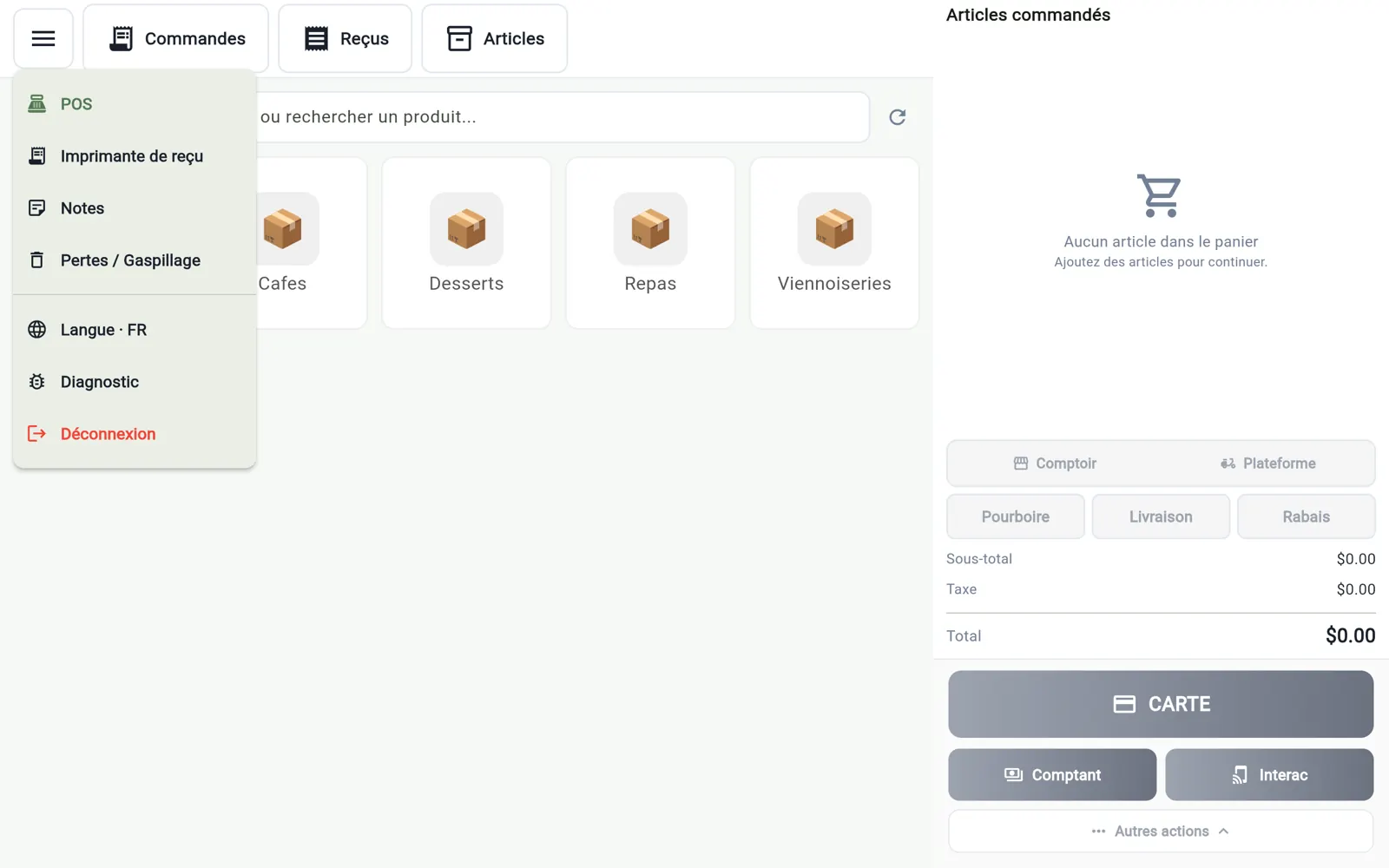
Dans le menu de la caisse, « Imprimante de reçu » balaie votre Wi-Fi et liste les imprimantes thermiques trouvées ; si la vôtre n'apparaît pas, entrez son adresse IP et son port. Le choix est mémorisé sur l'appareil.
Le lecteur Stripe Reader S700 s'enregistre une fois dans le portail avec son code d'enregistrement, puis se connecte tout seul à l'ouverture de la caisse. La première fois, autorisez la localisation : Stripe l'exige pour associer le lecteur.
- Imprimante détectée automatiquement sur le Wi-Fi
- Saisie manuelle de l'adresse IP (port 9100 par défaut)
- Lecteur de carte connecté automatiquement à chaque ouverture
- Pas d'imprimante ? Le reçu part par courriel ou par texto
Au Québec : conforme au MEV-WEB dès l'installation
Si votre entreprise est visée par le MEV-WEB de Revenu Québec, la caisse InnoBooks transmet chaque reçu dès la première vente, sans boîtier MEV à brancher. La configuration MEV-WEB et le certificat numérique se règlent dans le portail, au moment de l'installation.
InnoBooks est conforme au MEV-WEB ; sa certification est en cours auprès de Revenu Québec.
Prix et mise en route
L'application InnoBooks POS se télécharge gratuitement. La caisse, les reçus et le MEV-WEB font partie du module complémentaire Point de vente, qui s'ajoute à votre forfait InnoBooks.
- Application gratuite dans l'App Store et Google Play
- Module Point de vente ajouté à votre forfait
- Aucun matériel propriétaire imposé
Voir aussi
- MEV-WEB (Revenu Québec) — Caisse conforme au MEV-WEB : chaque reçu transmis à Revenu Québec, même après une panne d'Internet.
- Sommaire TPS/TVQ — Taxes perçues, payées et nettes pour la période que vous déclarez, en PDF ou en CSV.
- Reçus — Reçus, remboursements et duplicatas dans les règles.
📱 Nos applications
La même donnée sur la tablette, le téléphone et le web
Démarrez en un clic
Tout-en-un financier conçu au Québec pour les petites entreprises, les freelances et les équipes.
Créer mon compte gratuitGratuit pour toujours. Aucune carte bancaire requise.