

Votre répertoire de clients est le point de départ de la facturation, des projets et du suivi des paiements dans InnoBooks. Vous y ajoutez les coordonnées de chaque client, vous les retrouvez par recherche ou par statut, et vous ouvrez une fiche détaillée regroupant les onglets
Fiche,Infrastructure,ProcéduresetNotes. Voici comment tenir ce répertoire à jour.
Ce dont vous avez besoin
- Une entreprise sélectionnée dans InnoBooks (si aucune n’est choisie, InnoBooks vous invite d’abord à en sélectionner une).
- La permission de créer des clients (bouton
Nouveau client) et, pour modifier ou supprimer, les permissions correspondantes. - Les coordonnées du client à saisir : au minimum son
Nom du client, seul champ obligatoire.
Étapes
- Ouvrir la page Clients
Dans le menu, ouvrez la page
Clients. En haut, quatre tuiles résument votre portefeuille :Clients actifs,Total en retard,Total impayéetMontant total. La liste des clients apparaît en dessous.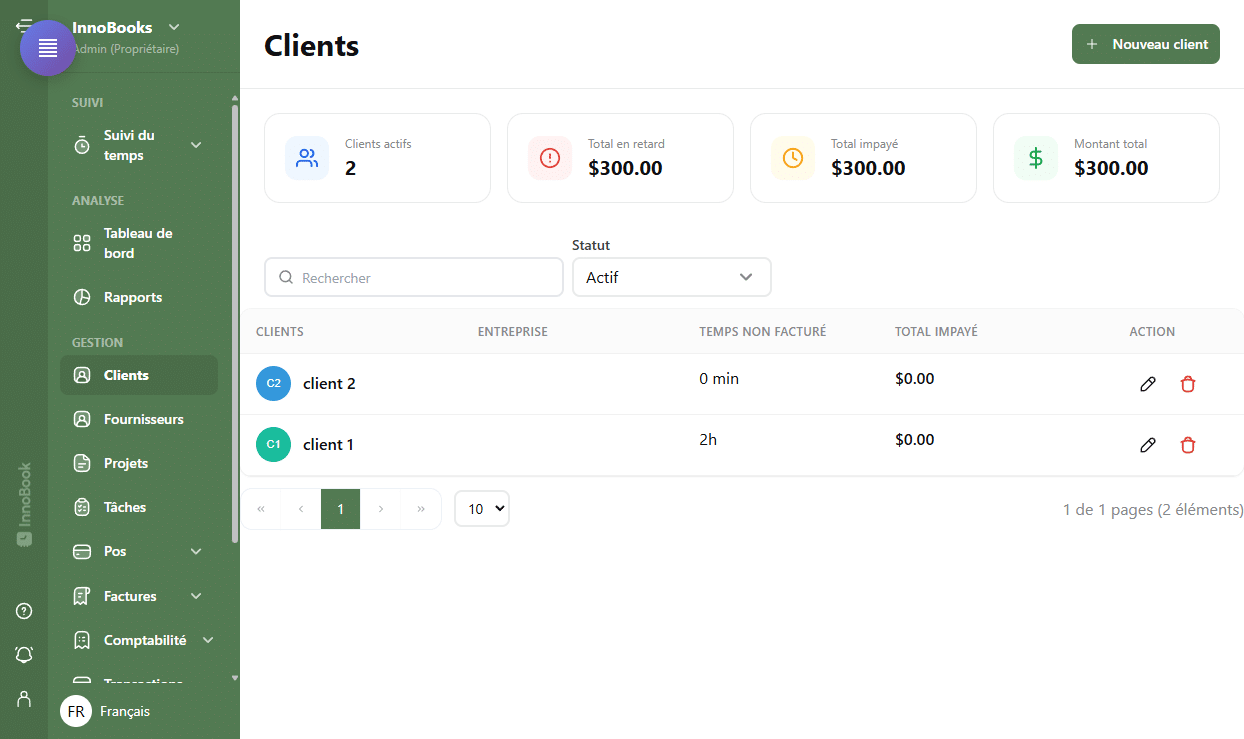
La page Clients avec les quatre tuiles de synthèse et le bouton vert Nouveau client en haut à droite. - Créer un nouveau client
Cliquez sur
Nouveau clienten haut à droite. La fenêtreAjouter un nouveau clients’ouvre. - Remplir la fiche du client
Saisissez le
Nom du client(obligatoire), puis les autres champs utiles :Prénom,Nom de famille,Courriel,Numéro de téléphone(avec sonPoste),Téléphone professionneletNuméro de téléphone mobile. Choisissez lePayspuis complétez l’adresse :Adresse ligne 1,Adresse ligne 2,Ville,État/ProvinceetCode postal. Un champNotespermet d’ajouter un commentaire. Cliquez surEnregistrer. - Retrouver et filtrer vos clients
Utilisez la barre de recherche pour trouver un client par son nom. Le filtre
Statutpermet d’afficher les clientsActifouInactif. Le tableau présente les colonnesClients,Entreprise,Temps Non FacturéetTotal impayé; cliquez sur un en-tête pour trier. - Ouvrir la fiche détaillée
Cliquez sur le nom d’un client pour ouvrir sa fiche détaillée. L’onglet
Ficheaffiche lesInformations générales(Raison sociale, Contact, Courriel, Téléphone, Adresse) et leStatutdu client. Selon vos permissions, les ongletsInfrastructure,ProcéduresetNotessont aussi disponibles. Le boutonModifieren haut à droite rouvre le formulaire. - Documenter l’infrastructure et les procédures (Facultatif)
Dans l’onglet
Infrastructure, ajoutez desServeurs, desCertificatset desAccès(référencésvia Vaultwarden) à l’aide des boutons+ Ajouteret+. L’ongletProcédurespermet d’ajouter des marches à suivre avec+ Nouvelle procédure, et l’ongletNotesd’écrire une note puis de laPublier. Aucun mot de passe n’est stocké dans InnoBook : la section Accès ne conserve qu’une référence vers Vaultwarden.

Astuces & cas particuliers
- Le
Nom du clientest le seul champ obligatoire ; s’il existe déjà, InnoBooks affiche l’avertissement « Un client avec ce nom existe déjà », mais vous laisse enregistrer. - Le filtre
Statutmasque par défaut les clients inactifs. Pour retrouver un ancien client, basculez le filtre surInactif. - Les onglets
Infrastructure,ProcéduresetNotesn’apparaissent que si votre rôle possède la permission de lecture correspondante — ils peuvent donc être absents pour certains utilisateurs. - La section
Accèsne stocke jamais de mot de passe : elle ne conserve qu’un lien ou un identifiantVaultwarden. - La colonne
Temps Non Facturévous rappelle les heures saisies qui n’ont pas encore été facturées à ce client.
Questions fréquentes
Quel champ est obligatoire pour créer un client ?
Seul le Nom du client est requis pour enregistrer une fiche. Les autres champs (courriel, téléphones, adresse, notes) sont facultatifs, mais un courriel est utile si vous prévoyez d’envoyer des factures à ce client.
Comment retrouver un client inactif ?
Par défaut, la liste affiche les clients actifs. Ouvrez le filtre Statut et choisissez Inactif pour afficher les clients désactivés, puis utilisez la recherche par nom.
Est-ce que les mots de passe des accès sont stockés dans InnoBooks ?
Non. Dans l’onglet Infrastructure, la section Accès ne conserve qu’une référence (lien ou identifiant) vers Vaultwarden. Le message « Aucun mot de passe n’est stocké dans InnoBook » le rappelle sous la liste.
Comment modifier ou supprimer un client ?
Dans la liste, utilisez les actions au bout de la ligne pour modifier ou supprimer un client (selon vos permissions). Vous pouvez aussi ouvrir la fiche détaillée et cliquer sur Modifier en haut à droite.