

Dans InnoBooks, une facture se crée en quelques minutes : vous choisissez le client, ajoutez vos articles ou services avec la TPS et la TVQ, puis vous l’envoyez par courriel ou par lien sécurisé. Vous pouvez ensuite y enregistrer les paiements reçus. Voici la marche à suivre complète.
Ce dont vous avez besoin
- Un client déjà enregistré dans InnoBooks (avec une adresse courriel si vous voulez l’envoyer par courriel).
- Vos informations d’entreprise remplies (bouton
Modifier les informations de l'entreprisedans le formulaire). - Vos taxes configurées dans les paramètres (TPS 5 % et TVQ 9,975 % pour le Québec).
- La permission de créer des factures.
Étapes
- Ouvrir le formulaire de nouvelle facture
Dans le menu, ouvrez la page
Factures, puis cliquez surNouvelle factureen haut à droite. La fenêtre de création s’ouvre.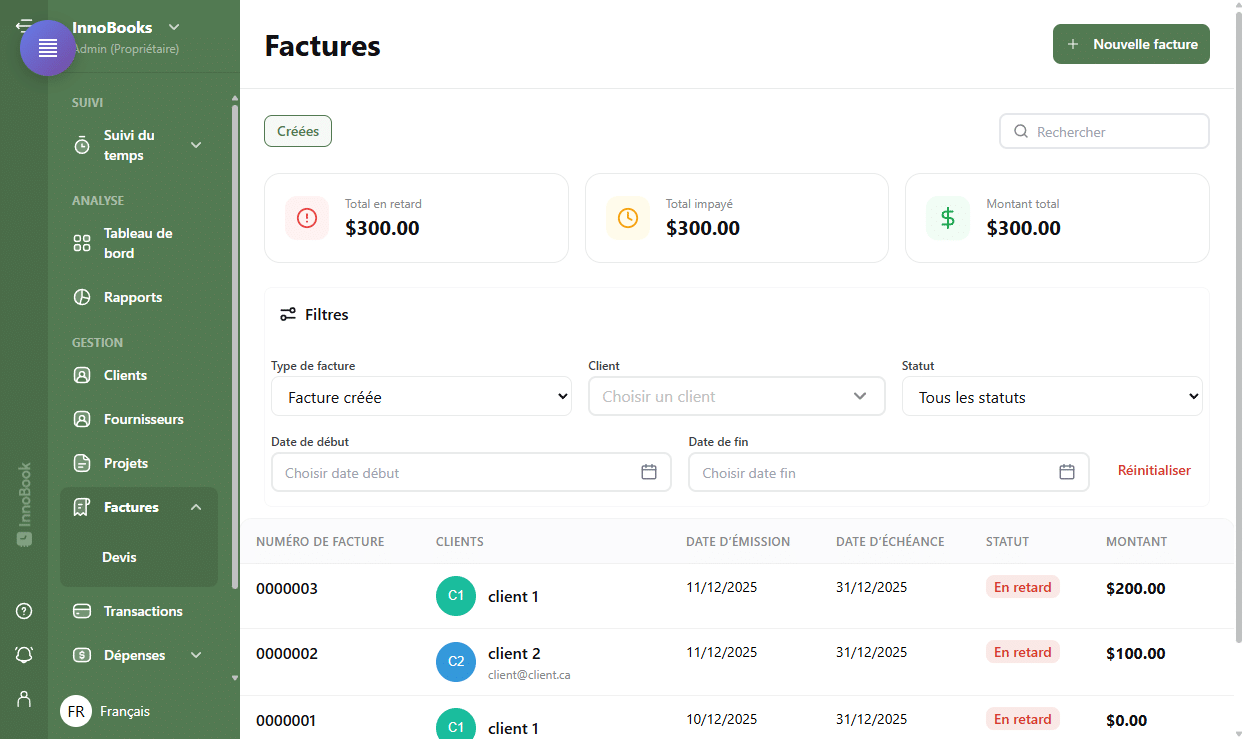
La page Factures avec le bouton vert Nouvelle facture mis en évidence. - Choisir le client et les dates
Dans le champ
Envoyée à Client/Projet, cherchez et sélectionnez votre client (ou un projet). LeNuméro de factureest proposé automatiquement. Choisissez ensuite laDate d'émissionet laDate d'échéance. Vous pouvez ajouter un mot dans le champDescription. - Ajouter les articles et les taxes
Cliquez sur
Ajouter une nouvelle lignepour saisir manuellement un article, ou sur+ Ajouter un nouvel articlepour insérer un article ou service déjà enregistré. Pour chaque ligne, remplissez la description, leTarifet laQuantité. Dans la colonneTaxe, cliquez sur+ Ajouter des taxespour appliquer la TPS et la TVQ. LeSous-totalet leMontant dûse calculent automatiquement. - Enregistrer la facture
Vérifiez le
Montant dûau bas du formulaire, puis cliquez surEnregistrer. La facture est créée et apparaît dans votre liste de factures. - Envoyer la facture au client
Ouvrez la facture pour afficher sa page de détail. En haut à droite, cliquez sur
Envoyer par courrielpour l’expédier directement à l’adresse courriel enregistrée du client. Vous pouvez aussi cliquer surPartager par lienpour obtenir un lien sécurisé à copier (boutonCopier dans le presse-papiers). Le menuPlusoffre d’autres options commeTélécharger le PDFouImprimer. - Enregistrer un paiement (Facultatif)
Quand le client paie, ouvrez la facture en mode
Modifieret, dans la sectionPaiement, cliquez surAjouter un paiement. Saisissez leMontant payé(ou cochezPayé en totalité), laDate de paiementet leMode de paiement(Comptant,VirementouPar carte). Astuce rapide : le menuPluspropose aussiMarquer comme payé.

Astuces & cas particuliers
- Les taxes s’appliquent ligne par ligne. Configurez d’abord la TPS (5 %) et la TVQ (9,975 %) dans vos paramètres de taxes pour pouvoir les sélectionner via
+ Ajouter des taxes. - Pas d’adresse courriel pour ce client ?
Envoyer par courrielaffichera une erreur. Utilisez plutôtPartager par lienpour transmettre la facture. - Le menu
Pluspermet aussi deDupliquerune facture existante — pratique pour une facturation récurrente au même client. - Réordonnez les lignes en glissant la poignée à gauche de chaque article.
Questions fréquentes
Comment appliquer la TPS et la TVQ à ma facture ?
Sur chaque ligne d’article, cliquez sur + Ajouter des taxes dans la colonne Taxe et sélectionnez la TPS (5 %) et la TVQ (9,975 %). Les taxes doivent d’abord avoir été créées dans vos paramètres. Le montant se calcule et s’ajoute automatiquement au Montant dû.
Puis-je envoyer une facture sans le courriel du client ?
Le bouton Envoyer par courriel exige une adresse courriel enregistrée pour le client. Si vous n’en avez pas, utilisez Partager par lien : InnoBooks génère un lien sécurisé que vous copiez et transmettez au client.
Comment marquer une facture comme payée ?
Deux façons : ajoutez le paiement reçu via Ajouter un paiement dans la section Paiement du formulaire, ou utilisez le menu Plus puis Marquer comme payé sur la page de détail.