

Le répertoire de fournisseurs regroupe les entreprises auprès desquelles vous achetez. Vous y enregistrez leurs coordonnées et leur numéro, vous pouvez associer à chaque fournisseur ses taxes (comme la TPS à 5 % et la TVQ à 9,975 % au Québec), puis consulter le rapport
Taxes des fournisseursqui les récapitule. Voici comment tenir ce répertoire à jour.
Ce dont vous avez besoin
- Une entreprise sélectionnée dans InnoBooks (si aucune n’est choisie, InnoBooks vous invite d’abord à en sélectionner une).
- La permission de créer des fournisseurs (bouton
Nouveau fournisseur) et, pour modifier ou supprimer, les permissions correspondantes. - Les coordonnées du fournisseur : au minimum son
Nomet sonNuméro, tous deux obligatoires. - Les numéros de taxe du fournisseur si vous voulez les enregistrer (TPS 5 % et TVQ 9,975 % pour le Québec).
Étapes
- Ouvrir la page Fournisseurs
Dans le menu, ouvrez la page
Fournisseurs. Une tuile indique le nombre deFournisseurs actifs, et deux boutons se trouvent en haut à droite :Taxes des fournisseursetNouveau fournisseur.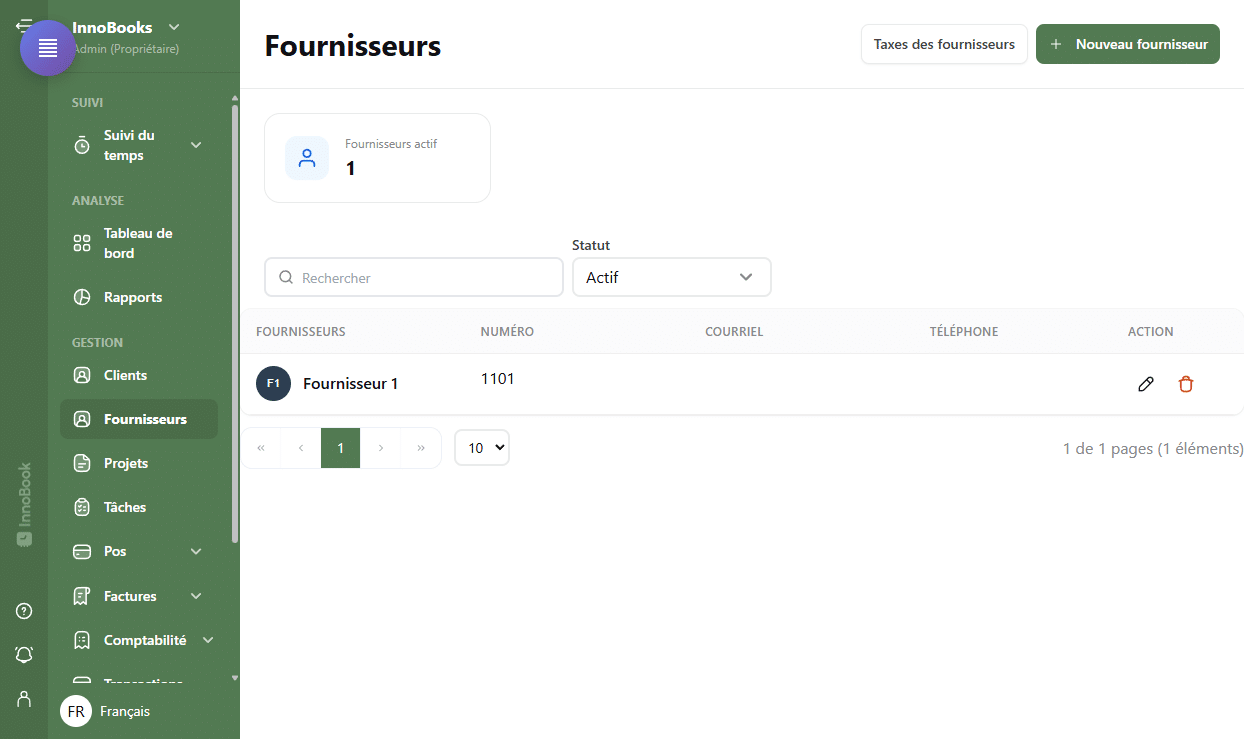
La page Fournisseurs avec la tuile Fournisseurs actifs et les boutons Taxes des fournisseurs et Nouveau fournisseur. - Ajouter un fournisseur
Cliquez sur
Nouveau fournisseuren haut à droite. La fenêtreAjout fournisseurs’ouvre. - Remplir les coordonnées
Saisissez le
Nomet leNuméro(obligatoires), puis leCourriel, leNuméro de téléphone(avec sonPoste), leTéléphone professionnelet leNuméro de téléphone mobile. Choisissez lePayset complétez l’adresse :Adresse ligne 1,Adresse ligne 2,Ville,État/ProvinceetCode postal. Un champNotespermet d’ajouter un commentaire. - Ajouter les taxes du fournisseur
Dans la section
Taxesdu formulaire, cliquez surAjouter une autre taxepour créer une ligne. Pour chaque ligne, remplissez leNom de la taxe(par exemple TPS ou TVQ), leTaux (%)(5 pour la TPS, 9,975 pour la TVQ) et leNuméro de taxe. Cochez la case à gauche pour marquer une taxe comme active — vous pouvez en activer au maximum deux. Cliquez ensuite surEnregistrer. - Retrouver et filtrer vos fournisseurs
Utilisez la barre de recherche pour trouver un fournisseur. Le filtre
Statutaffiche les fournisseursActifouInactif. Le tableau présente les colonnesFournisseurs,Numéro,CourrieletTéléphone; les actions au bout de chaque ligne permettent de modifier ou de supprimer un fournisseur. - Consulter le rapport Taxes des fournisseurs (Facultatif)
Depuis la liste, cliquez sur
Taxes des fournisseurs. Le rapport affiche pour chaque fournisseur les colonnesFournisseur,Nom de la taxe,PourcentageetNo. de taxe. Les fournisseurs sans taxe apparaissent avec la mentionAucune taxe. Vous pouvez exporter le rapport avec les boutonsCSVetPDF.

Astuces & cas particuliers
- Le
Nomet leNumérosont obligatoires. Si le nom existe déjà, InnoBooks refuse l’enregistrement et affiche un message d’erreur. - Vous pouvez marquer au maximum deux taxes comme actives par fournisseur (typiquement la TPS et la TVQ) ; en cocher une troisième désactive automatiquement la plus ancienne.
- Supprimer une taxe déjà enregistrée la
désactivepour tous les articles de l’entreprise, pas seulement pour ce fournisseur — InnoBooks demande une confirmation avant. - Le filtre
Statutmasque par défaut les fournisseurs inactifs ; basculez-le surInactifpour les retrouver. - Le rapport
Taxes des fournisseurss’exporte enCSVou enPDFpour votre comptabilité.
Questions fréquentes
Comment enregistrer la TPS et la TVQ d’un fournisseur ?
Dans le formulaire du fournisseur, section Taxes, cliquez sur Ajouter une autre taxe, saisissez le Nom de la taxe, le Taux (%) (5 pour la TPS, 9,975 pour la TVQ) et le Numéro de taxe, puis cochez la case pour l’activer. Vous pouvez activer jusqu’à deux taxes.
Quels champs sont obligatoires pour créer un fournisseur ?
Le Nom et le Numéro sont requis. Les autres champs (courriel, téléphones, adresse, notes, taxes) sont facultatifs.
Où voir les taxes de tous mes fournisseurs d’un coup ?
Cliquez sur Taxes des fournisseurs depuis la liste. Le rapport regroupe chaque fournisseur avec sa taxe, son Pourcentage et son No. de taxe, et signale ceux qui n’ont Aucune taxe. Il s’exporte en CSV ou en PDF.
Que se passe-t-il si je supprime une taxe ?
Supprimer une taxe existante la désactive pour tous les articles de l’entreprise ; les articles qui l’utilisent la conservent en lecture seule. InnoBooks affiche une confirmation avant d’appliquer ce changement.