

Dans InnoBooks, vous enregistrez votre temps de travail projet par projet, soit avec un minuteur en direct, soit en saisissant la durée à la main. Le minuteur reste visible partout dans l’application pendant que vous travaillez, et chaque entrée peut être marquée comme facturable pour la refacturer plus tard. Voici la marche à suivre complète.
Ce dont vous avez besoin
- Un projet ou un client déjà enregistré dans InnoBooks, sur lequel imputer votre temps.
- Au besoin, un service associé au projet si vous voulez préciser le type de travail.
- La permission d’enregistrer du temps (suivi du temps).
Étapes
- Ouvrir la page Suivi du temps
Dans le menu, ouvrez la page
Suivi du temps. En haut de la liste, choisissez la vueJour,Semaine,MoisouTout. La zone de saisie en pointillé apparaît juste au-dessus des entrées.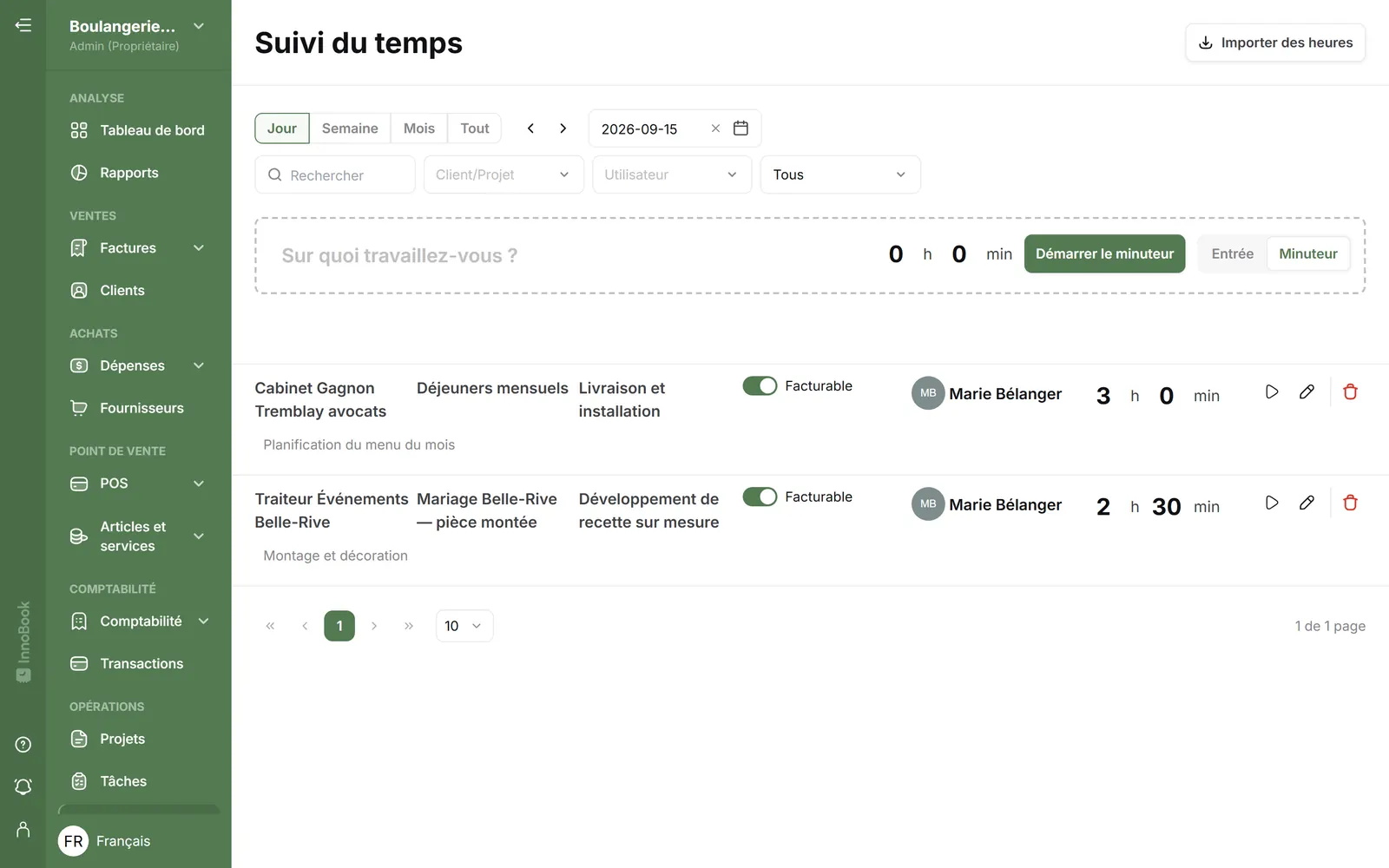
La page Suivi du temps avec les onglets Jour / Semaine / Mois / Tout et la bande de saisie en pointillé. - Choisir le projet, le client et le service
Dans la zone de saisie, cliquez sur
Sur quoi travaillez-vous ?pour chercher et sélectionner un client ou un projet. Une fois le projet choisi, cliquez surChoisir un servicepour préciser le service au besoin. - Ajouter une note et vérifier les options
Ajoutez au besoin un mot dans le champ
Note, choisissez ladateet cochezFacturablesi le temps doit être refacturé au client. Les gestionnaires peuvent aussi enregistrer du temps pour un autre employé grâce au sélecteurPour moi. - Choisir le mode Minuteur ou Entrée
À droite de la bande de saisie, basculez entre l’onglet
Minuteur(chronométrage en direct) et l’ongletEntrée(saisie manuelle de la durée). - Démarrer et enregistrer votre temps
En mode
Minuteur, cliquez surDémarrer le minuteur: le compteur défile en direct et vous pouvez le mettre en pause ou le relancer avec le bouton pause/lecture. Quand vous avez terminé, cliquez surEnregistrer le temps(ou surAnnulerpour abandonner). En modeEntrée, tapez la durée dans le champ d’heures puis cliquez surAjouter une entrée. - Importer plusieurs heures d’un coup (Facultatif)
Pour ajouter plusieurs entrées à la fois, cliquez sur
Importer des heuresen haut à droite, téléchargez legabarit CSV, remplissez-le (date, heure de début, heure de fin) puis chargez le fichier. InnoBooks reconnaît le projet, le client, le service et l’employé par leur nom, et vous montre les lignes valides avant l’import.

Astuces & cas particuliers
- Le minuteur reste affiché dans un panneau flottant partout dans l’application : vous pouvez naviguer ailleurs, il continue de compter. Si aucun projet n’est sélectionné, il affiche
Aucun client. - Filtrez la liste par
Client/Projet, parUtilisateurou par statut de facturation (Facturable,Facturé,Non facturé…) pour retrouver rapidement vos entrées. - Abandonner un minuteur demande une confirmation (
Êtes-vous sûr de vouloir annuler ce minuteur ?) : rien n’est enregistré tant que vous n’avez pas cliqué surEnregistrer le temps. - Le temps facturable enregistré sur un projet pourra ensuite être repris dans une facture ou dans une feuille de temps.
Questions fréquentes
Le minuteur continue-t-il si je change de page ?
Oui. Une fois démarré, il s’affiche dans un panneau flottant partout dans l’application et continue de compter pendant que vous travaillez ailleurs. Vous le mettez en pause avec le bouton pause, puis vous l’enregistrez avec Enregistrer le temps.
Puis-je saisir mes heures sans utiliser le minuteur ?
Oui. Basculez sur l’onglet Entrée, choisissez le projet dans Sur quoi travaillez-vous ?, tapez la durée dans le champ d’heures et cliquez sur Ajouter une entrée.
Comment importer plusieurs entrées d’un coup ?
Cliquez sur Importer des heures, téléchargez le gabarit CSV, remplissez une ligne par entrée (date, heure de début, heure de fin) puis chargez le fichier. Le projet, le client, le service et l’employé sont reconnus par leur nom.