

Skip to content
Logo InnoBooks
  • Fonctionnalités
    • Tableau de bord
    • Calendrier
    • Clients
    • Dépenses
    • Facturation
    • Minuteur
    • Projets
    • Rapport
    • Paiements
    • Compteur de caisse
    • Reçus
    • Articles et Services
    • Gestion d’équipe
    • Achats
    • Fournisseurs
    • Estimations et Soumissions
    • modules complémentaires
      • Transport
      • Point de vente
  • Prix
  • Blog
  • Contactez-nous
    • À propos
  • Français
    • Français
    • English
  • Centre d’aide
Essayez gratuitement
Se connecter

Démarrage

6
  • Sécuriser votre compte avec la double authentification
  • Inviter des membres de votre équipe
  • Définir vos préférences fiscales et financières
  • Configurer les informations de votre entreprise
  • Créer votre compte et démarrer avec InnoBooks
  • Comment configurer vos taxes (TPS et TVQ)

Facturation & devis

6
  • Comment votre client consulte et paie sa facture en ligne
  • Suivre vos comptes clients en souffrance
  • Mettre en place des factures récurrentes
  • Enregistrer un paiement sur une facture
  • Comment créer un devis et le faire accepter en ligne
  • Comment créer et envoyer une facture

Clients & fournisseurs

3
  • Configurer les numéros de taxes de vos fournisseurs
  • Gérer vos fournisseurs
  • Gérer votre répertoire de clients

Dépenses & achats

7
  • Comment rechercher un produit par image
  • Comment surveiller les prix de vos fournisseurs
  • Comment suivre vos frais de transport et votre kilométrage
  • Comment créer un bon de commande fournisseur
  • Comment créer des dépenses récurrentes
  • Comment enregistrer et catégoriser une dépense
  • Comment numériser un reçu avec l’intelligence artificielle

Articles & inventaire

4
  • Suivre votre équipement
  • Consulter l’historique d’un article
  • Gérer votre inventaire et vos stocks
  • Comment créer un article ou un service

Point de vente

9
  • Compter votre caisse en fin de journée
  • Analyser vos ventes POS
  • Consulter et rechercher vos reçus
  • Créer des rabais et des codes promo
  • Organiser votre menu en catégories (POS)
  • Configurer votre imprimante de reçus
  • Comment gérer vos commandes (ramassage, livraison)
  • Comment encaisser une vente : carte, comptant, Interac
  • Comment configurer votre caisse (POS)

Application POS mobile

5
  • Rembourser une vente ou émettre une note de crédit
  • Rechercher ou scanner un produit à la caisse
  • Imprimer des étiquettes de produits
  • Encaisser une vente depuis votre téléphone ou tablette
  • Installer et vous connecter à l’application POS

Recettes & production

3
  • Enregistrer les pertes et le gaspillage
  • Configurer les coûts d’emballage par type de commande
  • Comment créer une recette et calculer votre food cost

Comptabilité

7
  • Exporter vers QuickBooks ou Sage
  • Consulter vos écritures de journal
  • Consulter votre grand livre et votre balance de vérification
  • Comprendre vos états financiers (bilan, résultats)
  • Configurer votre charte de comptes
  • Comment produire votre sommaire de taxes de vente (déclaration TPS/TVQ)
  • Comment importer et réconcilier vos transactions bancaires

Rapports & analyse

3
  • Analyser votre rentabilité par projet et par client
  • Naviguer et mettre en favori vos rapports
  • Personnaliser votre tableau de bord

Projets, temps & tâches

4
  • Gérer vos tâches
  • Réviser et exporter les feuilles de temps de votre équipe
  • Créer et gérer un projet
  • Suivre votre temps

Conformité Revenu Québec

7
  • Émettre un duplicata ou annuler un reçu de façon conforme
  • Travailler hors ligne et transmettre vos reçus en retard
  • Produire le rapport de l’utilisateur (SW-73)
  • Consulter votre journal SEV et vos transmissions
  • Installer votre certificat numérique de Revenu Québec
  • Comment configurer MEV-WEB dans InnoBooks
  • Comprendre l’obligation MEV-WEB / SEV de Revenu Québec

Paramètres & intégrations

5
  • Générer des clés API pour vos sites web
  • Connecter Twilio pour les SMS
  • Envoyer des notifications push à vos clients
  • Gérer votre abonnement et votre facturation
  • Connecter votre compte Stripe
View Categories
  • Home
  • Docs
  • Projets, temps & tâches
  • Créer et gérer un projet

Créer et gérer un projet

3 min read

Dans InnoBooks, un projet regroupe un client, une équipe et un tarif (à l’heure ou forfaitaire). Une fois le projet créé, vous y imputez du temps et des services, puis vous suivez sa rentabilité directement dans la liste : temps enregistré, montant non facturé et montant total. Voici la marche à suivre complète.

Ce dont vous avez besoin #

  • Un client déjà enregistré dans InnoBooks (vous l’assignerez au projet).
  • La permission de créer des projets.
  • Les membres de l’équipe déjà invités, si vous voulez les ajouter au projet.

Étapes #

  1. Ouvrir la page Projets

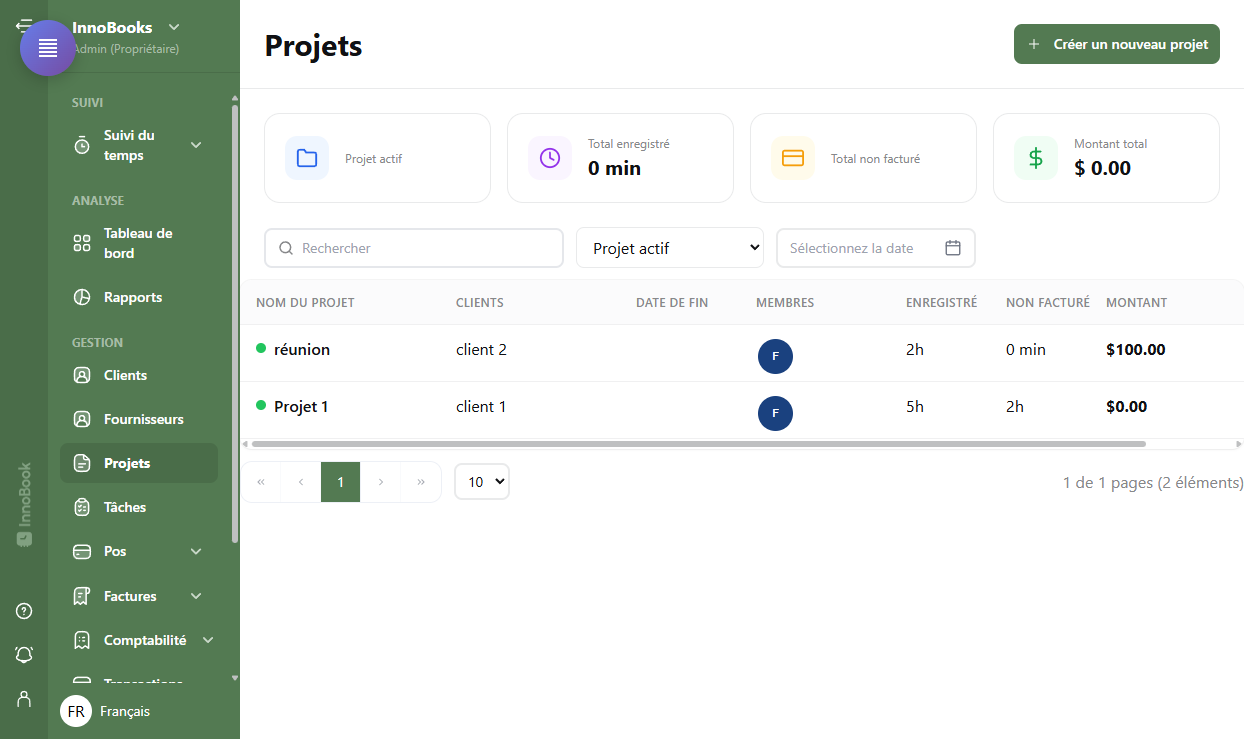
    Dans le menu, ouvrez la page Projets, puis cliquez sur Créer un nouveau projet en haut à droite. Le formulaire d’ajout de projet s’ouvre.
    Créer et gérer un projet
    La page Projets avec le bouton Créer un nouveau projet mis en évidence.
  2. Choisir le type et nommer le projet

    Sélectionnez le Type de projet, puis remplissez le Nom du projet et, au besoin, une Description.

  3. Assigner le client et la date de fin

    Dans Assigner un client, sélectionnez le client du projet. Choisissez ensuite la Date de fin prévue.

  4. Fixer le tarif et le budget

    Si le type est horaire, saisissez le Taux horaire. Vous pouvez aussi indiquer un Tarif forfaitaire et un Total d'heures comme budget. Cochez Facturable si le travail du projet doit être refacturé au client.

  5. Ajouter les membres et les services

    Sous Membre, cliquez sur le bouton « + » pour ajouter des membres de l’équipe au projet. Cliquez sur Ajouter un service pour inscrire les services facturés : chaque ligne affiche Service Name, Rate, Quantity, Tax et Line Total (appliquez-y la TPS 5 % et la TVQ 9,975 % au besoin).

  6. Enregistrer et suivre la rentabilité

    Cliquez sur Enregistrer pour créer le projet. Il apparaît dans la liste avec les colonnes Enregistré, Non facturé et Montant. Les cartes du haut résument Total enregistré, Total non facturé et Montant total pour tous vos projets.

Astuces & cas particuliers #

  • Le temps enregistré via le Suivi du temps sur ce projet s’additionne automatiquement dans la colonne Enregistré.
  • Filtrez la liste avec le sélecteur de statut (Tous les statuts, Projet actif, Projet inactif, Projet archivé), la recherche et le filtre par date.
  • Un projet terminé peut être Archivé plutôt que Supprimé depuis le menu à trois points ; un projet inactif ou archivé peut être Activé à nouveau.
  • Le bouton crayon permet de rouvrir le formulaire pour Modifier un projet (tarif, membres, services…).

Questions fréquentes #

Comment fixer un tarif ou un budget d’heures ? #

Dans le formulaire, choisissez le Type de projet : un type horaire fait apparaître le champ Taux horaire. Vous pouvez aussi saisir un Tarif forfaitaire et un Total d'heures comme budget de référence.

Comment suivre la rentabilité d’un projet ? #

Depuis la liste Projets : les colonnes Enregistré, Non facturé et Montant montrent le temps imputé et les montants par projet, et les cartes du haut donnent les totaux Total enregistré, Total non facturé et Montant total.

Comment archiver un projet terminé ? #

Dans la liste, ouvrez le menu à trois points de la ligne du projet et choisissez Archiver. Le projet reste consultable via le filtre Projet archivé et peut être Activé plus tard.

Articles liés #

  • Suivre votre temps
  • Approuver les feuilles de temps de votre équipe
Updated on juillet 16, 2026

What are your Feelings

  • Happy
  • Normal
  • Sad

Share This Article :

  • Facebook
  • X
  • LinkedIn
  • Pinterest
Réviser et exporter les feuilles de temps de votre équipeSuivre votre temps

Laisser un commentaire Annuler la réponse

Votre adresse courriel ne sera pas publiée. Les champs obligatoires sont indiqués avec *

Table of Contents
  • Ce dont vous avez besoin
  • Étapes
  • Astuces & cas particuliers
  • Questions fréquentes
    • Comment fixer un tarif ou un budget d'heures ?
    • Comment suivre la rentabilité d'un projet ?
    • Comment archiver un projet terminé ?
  • Articles liés
Logo InnoBooks

Innobooks vous aide à gérer vos finances, vos projets et vos relations clients en toute simplicité. Que vous soyez un entrepreneur, un freelance ou une PME, découvrez une plateforme intuitive conçue pour vous faire gagner du temps et vous permettre de vous concentrer sur ce qui compte vraiment : la croissance de votre entreprise.

Fonctionnalité
  • Facturation
  • Feuille de temps
  • Calendrier
  • Projets
  • Clients
Garantie tranquillité d’esprit
  • Données hébergées au Canada
  • Sécurité et sauvegardes
  • Aucune carte de crédit requise
  • Annulation en un clic

© InnoLogiciel 2026, Tous droits réservés.

  • Termes & Conditions
  • Politique de confidentialité