

L’
Historique d'articleréunit tous les documents où un article est apparu — factures, dépenses et reçus — avec la date, le fournisseur et le montant. En ouvrant une ligne, vous voyez aussi l’évolution des prix d’achat et le dernier prix par fournisseur. Idéal pour suivre vos achats de produits.
Ce dont vous avez besoin
- La permission de consulter l’historique des articles.
- Au moins un article déjà utilisé dans une facture, une dépense ou un reçu.
Étapes
- Ouvrir la page Historique d’article
Dans le menu, ouvrez
Articles et Services, puisHistorique des articles. La pageHistorique d'articleaffiche la liste de tous les mouvements.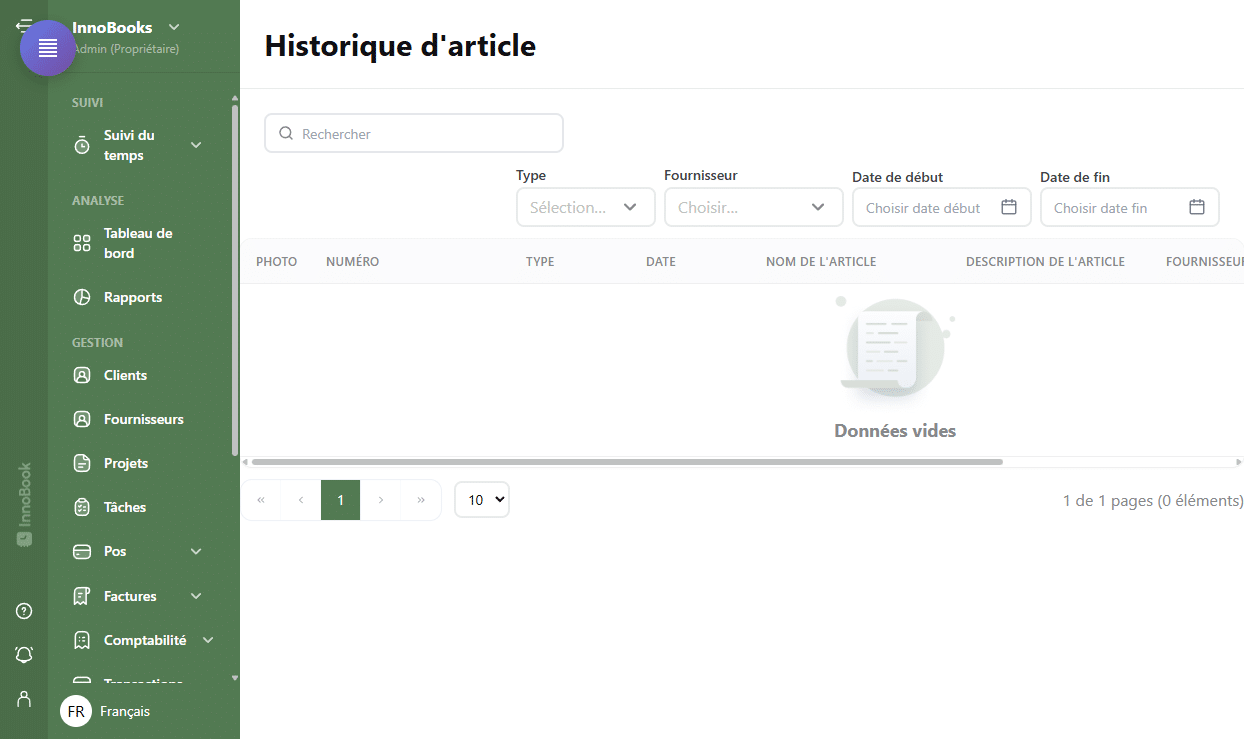
La page Historique d’article avec sa liste et la barre de filtres. - Filtrer la liste
Utilisez la
recherchepour trouver un article par son nom. Affinez avec le filtreType(Facture,Dépense,ReçuouTous les statuts), le filtreFournisseur, et les champsDate de débutetDate de finpour cibler une période. - Lire les colonnes
Chaque ligne montre la
Photo, leNumérodu document, leType, laDate, leNom de l'article, saDescription de l'article, leFournisseuret uneNote. Cliquez sur un en-tête de colonne pour trier. - Ouvrir le détail d’un article
Cliquez sur une ligne pour ouvrir la fenêtre de détail. En haut, le nom et la description de l’article, puis des onglets
Facture,DépenseetReçu. Les ongletsFactureetReçulistent les documents correspondants (numéro, sous-total, taxe, montant net, quantité) ; l’ongletDépensen’affiche pas de tableau détaillé. - Comparer les prix d’achat
La même fenêtre affiche l’
Historique des prixsous forme de graphique, ainsi qu’un tableauDernier prix par fournisseur(colonnesFournisseur,Dernier prix,Observé le). S’il n’y a pas encore de données, le messageAucune observation d'achats’affiche.

Astuces & cas particuliers
- Vos filtres et votre tri sont mémorisés pendant la session : vous les retrouvez en revenant sur la page.
- Le filtre
Fournisseurcombiné à une plage de dates est parfait pour vérifier ce que vous avez acheté chez un fournisseur donné. - Le tableau
Dernier prix par fournisseuraide à repérer où le même produit vous coûte le moins cher. - Un article sans achat enregistré n’affiche pas de graphique : c’est normal tant qu’aucune dépense ou reçu ne le mentionne.
Questions fréquentes
Comment voir tous les achats d’un même produit ?
Ouvrez Historique des articles, cherchez le produit par son nom, puis cliquez sur une de ses lignes. La fenêtre de détail regroupe ses factures, dépenses et reçus, avec l’historique des prix.
Puis-je limiter l’historique à une période ?
Oui. Renseignez la Date de début et la Date de fin dans la barre de filtres ; la liste ne montre alors que les documents de cet intervalle.
D’où viennent les prix du graphique ?
Des achats enregistrés (dépenses et reçus) pour cet article. Chaque achat ajoute un point de prix ; le tableau Dernier prix par fournisseur résume le prix le plus récent observé chez chaque fournisseur.