

La page
Rapportsd’InnoBooks rassemble tous vos rapports au même endroit, classés par groupe. Cliquez sur l’étoile d’un rapport pour l’épingler : vos favoris (jusqu’à 6) remontent dans une bande en haut de page pour un accès en un clic. Les favoris sont enregistrés sur votre compte, entreprise par entreprise.
Ce dont vous avez besoin
- La permission
reports.readpour ouvrir la pageRapports. - La permission
profitability.readsi vous voulez voir le groupeRapports de rentabilité(masqué sinon). - Rien de plus : les favoris sont enregistrés automatiquement sur votre compte, sans configuration.
Étapes
- Ouvrir la page Rapports
Depuis le menu, ouvrez
Rapports. La page s’ouvre sur la bandeRapports favorisen haut, suivie des rapports classés par groupe. Si vous n’avez encore aucun favori, six cartes grisées vous invitent à en épingler.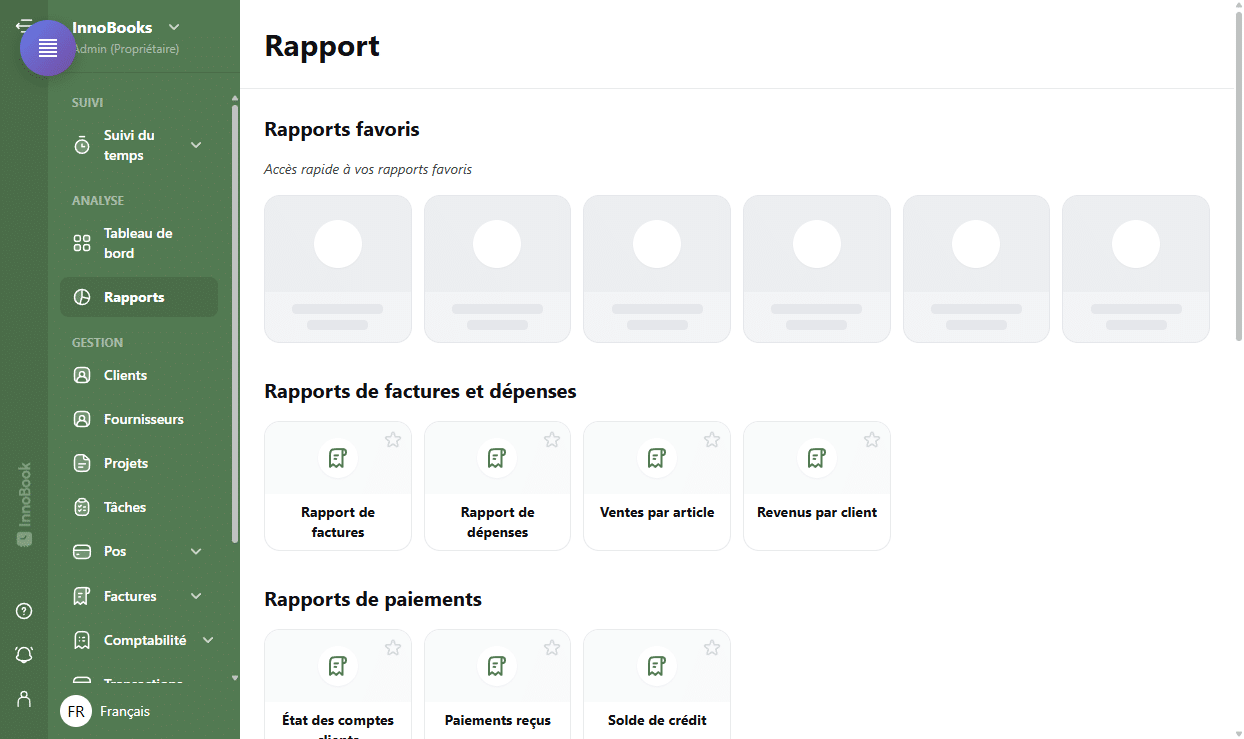
Page Rapports : titre Rapports, bande Rapports favoris (vide ou remplie) puis les groupes de rapports en dessous. - Parcourir les groupes de rapports
Les rapports sont regroupés par thème :
Rapports de factures et dépenses(Rapport de factures, Rapport de dépenses, Ventes par article, Revenus par client),Rapports de paiements(État des comptes clients, Paiements reçus, Solde de crédit),Rapports comptables(État des résultats),Rapports de suivi du temps,Rapports de rentabilitéetAutre(Utilisation IA). - Mettre un rapport en favori
Passez la souris sur une carte et cliquez sur l’
étoileen haut à droite. L’étoile devient dorée et le rapport apparaît aussitôt dans la bandeRapports favoris. Le libellé au survol passe deAjouter aux favorisàRetirer des favoris. - Retirer un favori
Pour enlever un rapport, cliquez de nouveau sur son étoile — dans la bande des favoris ou sur sa carte d’origine. Il disparaît de la bande. Vous pouvez épingler jusqu’à 6 rapports : au-delà, InnoBooks affiche « Vous pouvez avoir un maximum de 6 rapports favoris. » et vous invite à en retirer un.
- Afficher ou masquer la bande des favoris
Quand vous avez au moins un favori, un bouton
Masquer/Afficherapparaît à droite du titreRapports favoris: il replie la bande pour gagner de la place, sans supprimer vos favoris. - Ouvrir un rapport
Cliquez n’importe où sur une carte (dans un groupe ou dans la bande des favoris) pour ouvrir le rapport correspondant. L’étoile reste cliquable indépendamment, sans ouvrir le rapport.

Astuces & cas particuliers
- Le maximum est de 6 favoris. Retirez-en un avant d’en ajouter un septième.
- Les favoris sont enregistrés par utilisateur et par entreprise : chaque personne a ses propres favoris, et changer d’entreprise affiche ceux de cette entreprise.
- Le groupe
Rapports de rentabilitén’apparaît que si votre rôle possèdeprofitability.read. - Quand aucun favori n’est épinglé, six cartes d’exemple grisées et le texte
Accès rapide à vos rapports favorisvous montrent où ils s’afficheront. - L’étoile est grise tant que le rapport n’est pas favori, puis dorée une fois épinglé.
Questions fréquentes
Combien de rapports puis-je mettre en favori ?
Jusqu’à 6. Si vous tentez d’en épingler un septième, InnoBooks affiche « Vous pouvez avoir un maximum de 6 rapports favoris. ». Retirez d’abord un favori existant.
Mes favoris sont-ils partagés avec le reste de l’équipe ?
Non. Les favoris sont propres à chaque utilisateur et à chaque entreprise : vos collègues ne voient pas les vôtres, et vos favoris suivent l’entreprise active.
Pourquoi le groupe Rentabilité n’apparaît-il pas ?
Le groupe Rapports de rentabilité exige la permission profitability.read. Sans elle, ce groupe (et ses rapports) reste masqué sur la page.