

InnoBooks assemble automatiquement vos états financiers à partir de vos factures, ventes au point de vente, dépenses et taxes. Le
Bilan financierrésume vos revenus, dépenses et profit sur une période ; leBilanmontre vos actifs, passifs et capitaux propres à une date ; laBalance de vérificationvérifie que débits et crédits s’équilibrent. Ce guide explique comment les générer et les lire — il ne remplace pas l’avis d’un comptable.
Ce dont vous avez besoin
- La permission
accounting.readsur votre rôle (accès au module Comptabilité). - Vos
factures,dépenseset, le cas échéant, vos ventes au point de vente déjà saisies dans InnoBooks. - La période à analyser (dates de début et de fin) pour le
Bilan financier.
Étapes
- Ouvrir le Bilan financier et choisir la période
Depuis le menu
Comptabilité, ouvrez la tuileBilan financier(l’entrée du menu de gauche s’intituleÉtat financier, mais la tuile et l’en-tête de la page affichentBilan financier— à ne pas confondre avec leBilan, qui est le bilan comptable). En haut, à droite, les champs de dates affichent les textes indicatifsChoisir date débutetChoisir date fin; choisissez une date de début et une date de fin, et le rapport se recharge selon la période. Le bouton en forme de croix (« Clear filters ») remet les dates à zéro. À gauche, deux boutonsCSVetPDFexportent le rapport.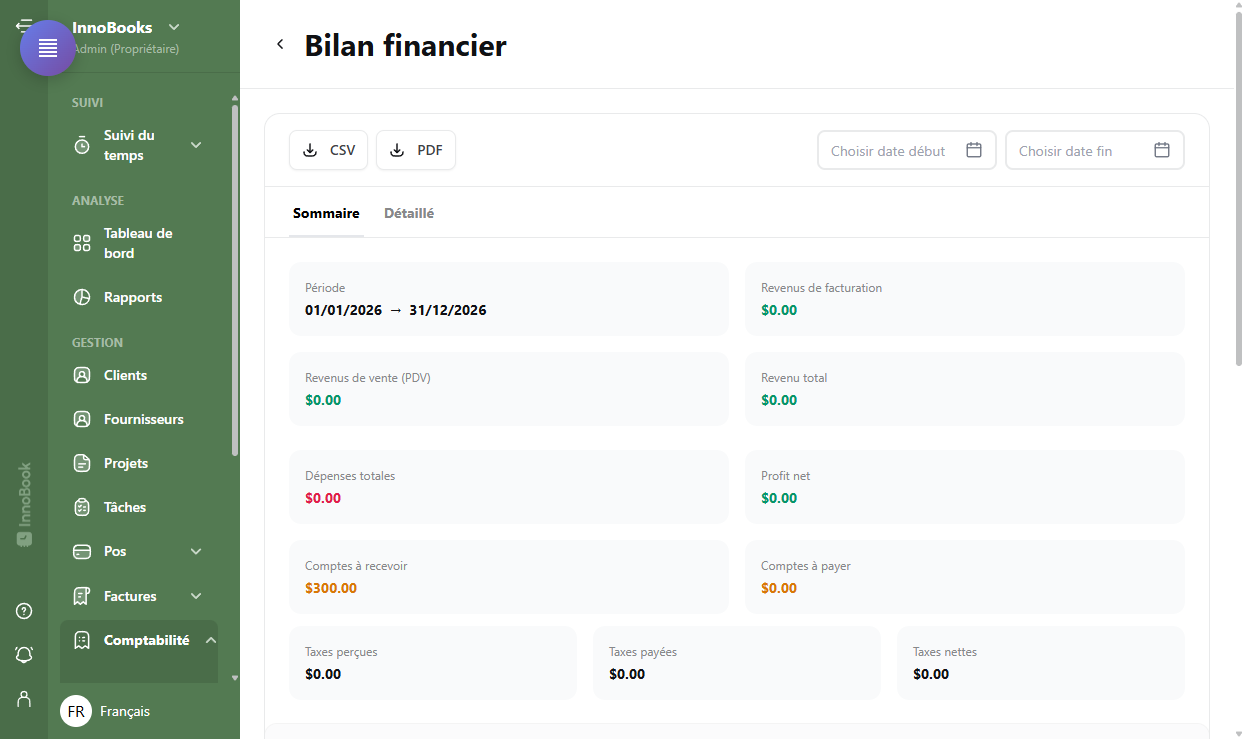
Barre supérieure du Bilan financier : boutons CSV / PDF à gauche, sélecteurs de dates à droite. - Lire l’onglet Sommaire
L’onglet
Sommaireaffiche des cartes :Période,Revenus de facturation,Revenus de vente (PDV),Revenu total,Dépenses totales,Profit net,Comptes à recevoir,Comptes à payer, puisTaxes perçues,Taxes payéesetTaxes nettes. Les revenus s’affichent en vert, les dépenses en rouge, et le profit change de couleur selon son signe. - Analyser la ventilation mensuelle
Sous les cartes, un tableau ventile la période par mois :
Year(affiché « Year », non traduit),Mois,Revenu,Dépenses,Profit,Taxes perçuesetTaxes payées. La ligneTotaladditionne chaque colonne. Utilisez la pagination sous le tableau si la période couvre plusieurs mois. - Explorer l’onglet Détaillé
Basculez sur l’onglet
Détaillépour voir :Revenus par client(Client, Nb factures, Montant),Dépenses par catégorie(Catégorie, Nombre, Montant),Taxes perçuesetTaxes payées(Nom de taxe, Montant), lesFactures impayées(Nº facture, Client, Date d’échéance, Montant, Montant payé, Solde dû) et lesDépenses impayées(Nom de dépense, Fournisseur, Date, Montant). Une section vide afficheAucune donnée disponible. - Ouvrir le Bilan
Depuis le menu
Comptabilité, ouvrez la tuileBilan. Il affiche la mentionEn date dupuis, à gauche, lesActifs(dontActifs courantsetTotal actifs) et, à droite, lesPassifsetCapitaux propres(Total passifs,Total capitauxetTotal passifs & capitaux). Exportez enCSVouPDFau besoin. - Vérifier avec la Balance de vérification
Ouvrez la tuile
Balance de vérification. Les cartes du haut indiquentEn date du,Total débitsetTotal crédits. Un badgeÉquilibrée(vert) confirme que débits et crédits sont égaux ; sinon un badgeNon équilibréeaffiche l’écart. Le tableau liste chaque compte :Code de compte,Nom de compte,Type de compte,DébitetCrédit.

Astuces & cas particuliers
- Le
Bilan financiersépare lesRevenus de facturationdesRevenus de vente (PDV): pratique si vous vendez à la fois par facture et au point de vente. - Au Québec, la
TPSest de 5 % et laTVQde 9,975 % ; les cartesTaxes perçues/Taxes payéeset l’onglet Détaillé vous aident à préparer vos déclarations, sans remplacer votre sommaire de taxes de vente officiel. - Le
Bilanet laBalance de vérificationse lisent à une date précise (En date du), alors que leBilan financiercouvre une période entre deux dates. - Un badge
Non équilibréesignale un écart entre débits et crédits : c’est le premier indice à vérifier avant de clôturer une période. - Les exports
CSVetPDFreprennent la période et les données affichées à l’écran.
Questions fréquentes
Quelle différence entre le Bilan financier et le Bilan ?
Le Bilan financier est un état des résultats sur une période (revenus, dépenses, profit, taxes) que vous choisissez avec les dates. Le Bilan photographie vos actifs, passifs et capitaux propres à une date précise indiquée par En date du.
Que veut dire « Équilibrée » dans la Balance de vérification ?
Cela signifie que le Total débits est égal au Total crédits : la comptabilité en partie double est cohérente. Un badge Non équilibrée affiche au contraire le montant de l’écart à corriger.
Puis-je exporter ces états ?
Oui. Le Bilan financier, le Bilan et la Balance de vérification offrent chacun des boutons CSV et PDF qui reprennent la période et les données à l’écran.