

La suite Rentabilité d’InnoBooks réunit quatre rapports —
Sommaire de rentabilité,Détail de rentabilité,Utilisation de l'équipeetSommaire des provisions— pour mesurer vos marges par client et par projet, à partir du temps suivi et des dépenses affectées. Chaque rapport se filtre par dates et s’exporte en CSV ou PDF.
Ce dont vous avez besoin
- La permission
profitability.read(etreports.readpour la pageRapports). - Du temps suivi (feuilles de temps) et des dépenses affectées à vos projets et clients, sinon les coûts et les marges restent à zéro.
- Des taux de main-d’œuvre configurés, et pour les provisions, un budget d’heures défini sur le projet.
Étapes
- Ouvrir la suite Rentabilité
Ouvrez
Rapportsdepuis le menu, puis repérez le groupeRapports de rentabilité. Il réunit quatre cartes :Sommaire des provisions,Utilisation de l'équipe,Sommaire de rentabilitéetDétail de rentabilité. Ce groupe n’apparaît que si votre rôle aprofitability.read.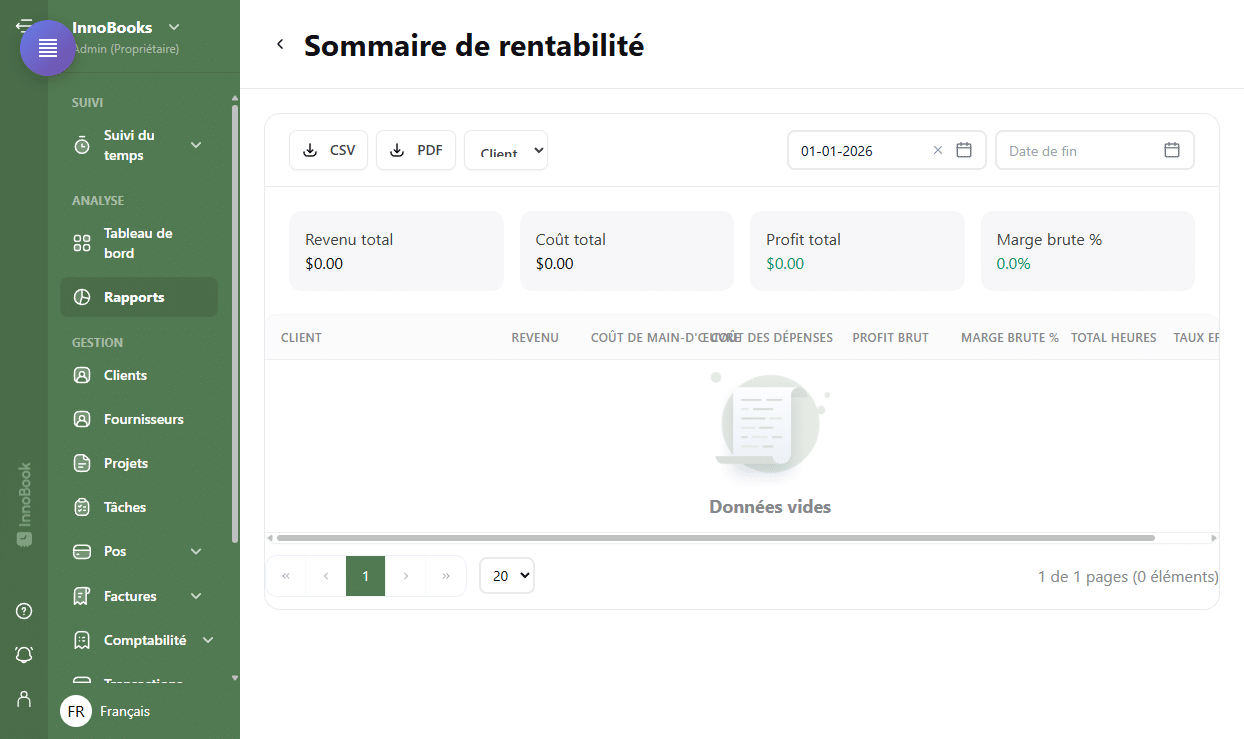
Groupe Rapports de rentabilité sur la page Rapports, avec ses quatre cartes. - Lire le Sommaire de rentabilité
Ouvrez
Sommaire de rentabilité. En haut, choisissez le regroupement —ClientouProjet— et une plage de dates (Date de début/Date de fin). Quatre cartes récapitulent l’ensemble :Revenu total,Coût total,Profit totaletMarge brute %. Le tableau détaille par ligne : Revenu,Coût de main-d'œuvre,Coût des dépenses,Profit brut,Marge brute %,Total heuresetTaux effectif. - Explorer le Détail de rentabilité
Le rapport
Détail de rentabilitéprésente les mêmes quatre totaux, puis une liste de projets dépliables. Cliquez sur un projet pour voir ses lignes :Type(Main-d’œuvre ou Dépense), Date, Description,Membre de l'équipe,Total heuresetMontant. Vous voyez ainsi ce qui compose le profit de chaque projet. - Mesurer l’utilisation de l’équipe
Le rapport
Utilisation de l'équipemontre le taux d’occupation de chaque membre. Cartes du haut :Total membres,Heures facturables,Utilisation moyenneetRevenu facturable. Le tableau donne, par personne :Capacité totale,Heures facturables,Heures non facturables,Total suivi,Utilisation %etRevenu facturable. L’utilisation s’affiche en vert dès 80 % et en rouge sous 50 %. - Suivre les provisions (retainers)
Le
Sommaire des provisionssuit les projets à forfait d’heures. Cartes du haut :Total projets,Total budget(heures),Utilisation moyenneetTotal dépassement. Par projet, le tableau affiche la période, leBudget d'heures, lesHeures consommées, lesHeures restantes, l’Utilisation %, laValeur de la provisionet laValeur du dépassement. Les heures restantes négatives et tout dépassement s’affichent en rouge. - Filtrer, trier et exporter
Sur chaque rapport, ajustez la plage de dates avec
Date de débutetDate de fin(le sommaire s’ouvre par défaut au 1er janvier de l’année en cours). Dans les rapports en tableau (Sommaire de rentabilité,Utilisation de l'équipeetSommaire des provisions), triez en cliquant sur les en-têtes de colonnes et parcourez les pages au bas du tableau ; leDétail de rentabilité, en revanche, se présente en groupes de projets dépliables, sans tri par colonne. Exportez ensuite le résultat avec les boutonsCSVetPDFen haut à gauche.

Astuces & cas particuliers
- Le
Sommaire de rentabilitébascule entre regroupement parClientet parProjet; la première colonne du tableau change en conséquence. - Marge et profit s’affichent en vert quand ils sont positifs, en rouge quand ils sont négatifs — un repère visuel rapide des projets déficitaires.
- Dans
Utilisation de l'équipe, l’utilisation vise 100 % de la capacité : ≥ 80 % passe au vert, < 50 % au rouge. - Pour les provisions, une
Utilisation %au-delà de 100 % et uneValeur du dépassementpositive signalent un forfait dépassé. - Sans temps suivi ni dépenses affectées aux projets, les coûts et marges restent vides : la rentabilité s’appuie sur ces données saisies en amont.
Questions fréquentes
Quelle est la différence entre le Sommaire et le Détail de rentabilité ?
Le Sommaire agrège la rentabilité par client ou par projet (une ligne par entité). Le Détail ouvre chaque projet ligne par ligne (main-d’œuvre et dépenses) pour voir exactement ce qui compose le profit.
Comment InnoBooks calcule-t-il le profit brut ?
Le profit brut est le Revenu moins les coûts : coût de main-d’œuvre (heures suivies valorisées à leur taux) plus coût des dépenses affectées au projet. La marge brute % est ce profit rapporté au revenu.
Pourquoi le groupe Rentabilité n’apparaît-il pas dans mes rapports ?
Les quatre rapports exigent la permission profitability.read. Sans elle, le groupe Rapports de rentabilité et ses pages restent inaccessibles ; demandez cette permission à un administrateur.