

La recherche par image d’InnoBooks vous aide à retrouver une dépense à partir d’une photo. Vous déposez l’image d’un produit, InnoBooks l’analyse pour en extraire des mots-clés, puis cherche dans vos propres reçus et factures de dépenses les documents correspondants — avec le prix trouvé. Vous pouvez aussi chercher par texte et filtrer par fournisseur ou par période. Voici la marche à suivre.
Ce dont vous avez besoin
- Des dépenses avec leurs documents (reçus ou factures) déjà téléversés dans InnoBooks.
- Une photo ou une image du produit à retrouver (formats image uniquement), ou simplement un mot à chercher.
- L’accès aux
Dépensesdans InnoBooks.
Étapes
- Ouvrir la page Rechercher par image
Dans le menu, ouvrez
Dépenses, puisRecherche par image(le libellé du menu). La pageRechercher dans les dépenses par images’ouvre et sa zone de dépôt d’image s’affiche en haut.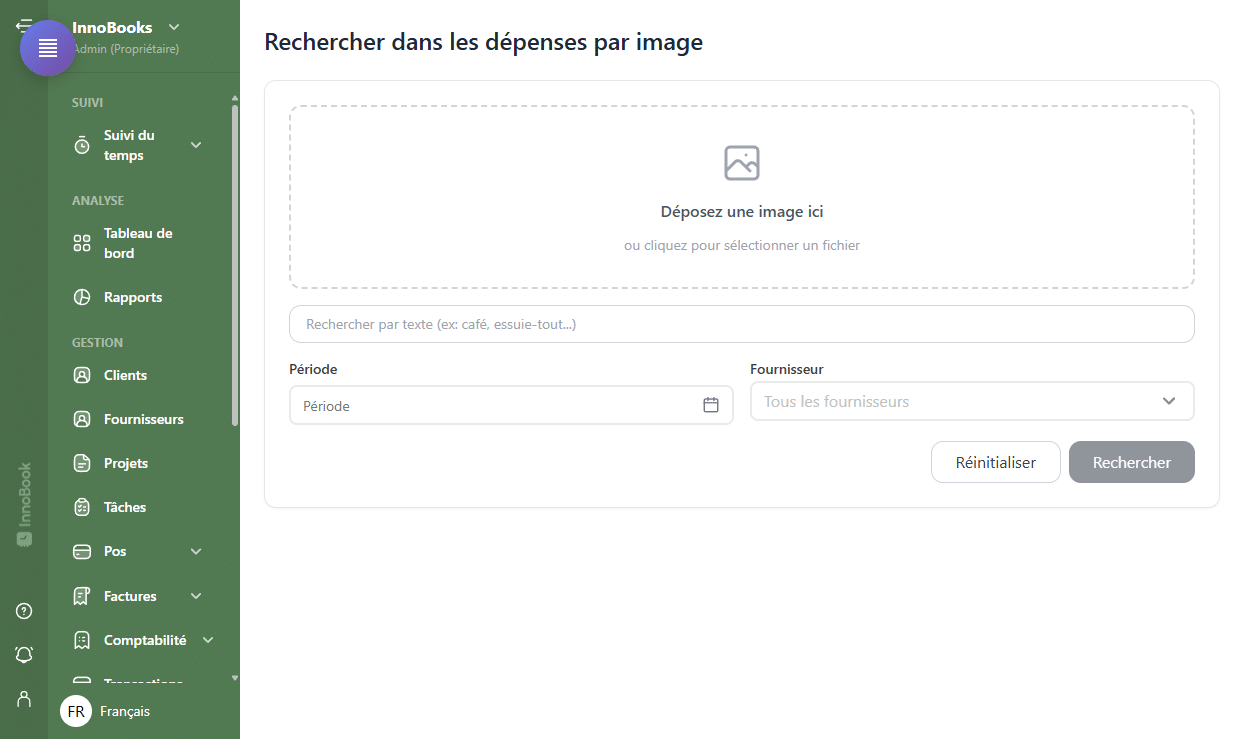
La page Rechercher dans les dépenses par image avec la zone de dépôt. - Ajouter une photo du produit
Glissez-déposez une image dans la zone (
Déposez une image ici) ou cliquez pour sélectionner un fichier. Un aperçu s’affiche avec le nom et la taille du fichier ; le boutonRetirerpermet de recommencer. Seuls les fichiers image sont acceptés — un autre type afficheVeuillez sélectionner un fichier image. - Affiner avec du texte et des filtres (Facultatif)
Sous la zone d’image, le champ texte permet de préciser la recherche (par exemple
caféouessuie-tout). Vous pouvez aussi restreindre parPériodeet parFournisseur(par défaut,Tous les fournisseurs). Vous pouvez d’ailleurs chercher uniquement par texte, sans image. - Lancer la recherche
Cliquez sur
Rechercher. Pendant l’analyse, InnoBooks afficheAnalyse de l'image et recherche dans les documents de dépenses...Le boutonRéinitialiserefface l’image, le texte et les filtres pour repartir à zéro. - Lire les mots-clés détectés et les résultats
En haut, la carte
Mots-clés détectésmontre ce qu’InnoBooks a reconnu dans l’image (avec uneDescription) ainsi que le nombre deDocuments analysés. En dessous,Résultats trouvésliste les dépenses correspondantes : nom du fichier,Prix trouvé,Fournisseur,Montant,Date,DescriptionetCatégorie. Si rien ne correspond, InnoBooks afficheAucune dépense correspondante trouvée. - Ouvrir le document source (Facultatif)
Sur un résultat, cliquez sur
Aperçupour afficher le reçu ou la facture PDF d’origine. Cliquez surMasquerpour le refermer.

Astuces & cas particuliers
- La recherche se fait dans vos propres documents de dépenses (reçus et factures déjà téléversés), pas sur Internet ni dans un catalogue de produits.
- Vous pouvez lancer une recherche uniquement par texte, sans image : le bouton
Recherchers’active dès qu’une image ou du texte est présent. - Combinez l’image, le texte, la
Périodeet leFournisseurpour cibler un achat précis. - Le
Prix trouvéet le nom de l’article proviennent des lignes reconnues dans le document — pratique pour retrouver ce que vous aviez payé.
Questions fréquentes
La recherche par image cherche-t-elle sur Internet ?
Non. Elle analyse l’image que vous déposez pour en extraire des mots-clés, puis cherche uniquement dans vos documents de dépenses (reçus et factures déjà enregistrés dans InnoBooks). Elle vous montre où le produit apparaît dans vos reçus, avec le Prix trouvé.
Puis-je chercher sans photo ?
Oui. Saisissez du texte dans le champ (par exemple café) et cliquez sur Rechercher. Le bouton s’active dès qu’une image ou du texte est fourni. Vous pouvez aussi combiner l’image et le texte.
Comment limiter la recherche à un fournisseur ou à une période ?
Utilisez les filtres Période et Fournisseur sous la zone d’image avant de lancer la recherche. Par défaut, tous les fournisseurs sont inclus (Tous les fournisseurs).