

Dans InnoBooks, créer un bon de commande fournisseur prend quelques minutes : vous démarrez une nouvelle commande, ajoutez les articles avec leur fournisseur, leur quantité et leur prix unitaire, puis vous enregistrez. La commande passe ensuite dans
Commandes en cours, où vous pouvez la recevoir et suivre son statut. Voici la marche à suivre complète.
Ce dont vous avez besoin
- La permission d’accès aux
Achats. - Au moins un article en inventaire, avec un fournisseur et un SKU associés.
- Un contact fournisseur (vous pouvez le créer directement depuis le formulaire).
Étapes
- Ouvrir la page des achats
Dans le menu, ouvrez
Dépenses, puisAchats. La page comporte trois onglets :Tous les achats,Commandes en coursetHistorique des commandes.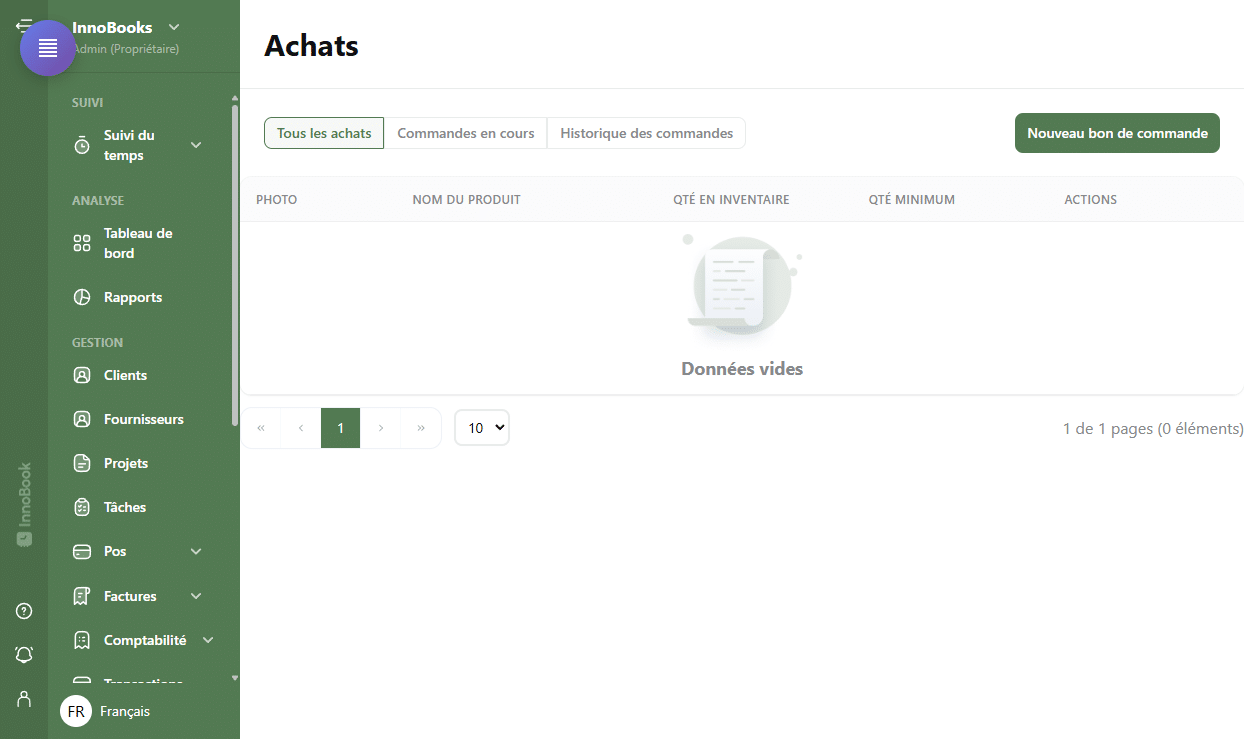
La page Achats avec les onglets Tous les achats, Commandes en cours, Historique des commandes et le bouton Nouveau bon de commande. - Démarrer un nouveau bon de commande
Cliquez sur
Nouveau bon de commandeen haut à droite. InnoBooks crée un brouillon et ouvre la fenêtreNouvelle commande. Vous pourrez y ajouter plusieurs articles de différents fournisseurs. - Renseigner les dates et le contact
Choisissez la date
Prévu leet la dateFermer le. Dans le champContact, sélectionnez le fournisseur (Sélectionner un contact) ou créez-en un nouveau. Les coordonnées du contact s’affichent sous le champ. - Ajouter les lignes de commande
Sous
Lignes de commande, cliquez sur+ Ajouterpour chaque produit. Sélectionnez l’Article, puis leFournisseur: leSKUet lePrix unitairese remplissent automatiquement à partir de la fiche fournisseur. Saisissez laQuantitéet ajustez lePrix unitaireau besoin. - Enregistrer le bon de commande
Cliquez sur
Enregistrer. Le bon de commande apparaît dans l’ongletCommandes en coursavec sonNo. de commandeet son statut. - Recevoir la commande (Facultatif)
Quand la marchandise arrive, ouvrez l’onglet
Commandes en courset cliquez surRecevoir la commande. Sélectionnez leSKUreçu (la fenêtre affiche lePrix unitaire, laQté commandéeet laQté restante), puis saisissez laQuantitéreçue et enregistrez.

Astuces & cas particuliers
- Vous pouvez aussi démarrer une commande depuis l’onglet
Tous les achats: chaque article y affiche un boutonAjouter à la commande, avec saQté en inventaireet saQté minimum. - Sur une commande en cours, le menu d’actions offre
ModifieretRéception. En modification, le champStatutdevient éditable (Draft, Submitted, Partially Received, Fully Received, Closed, Cancelled, Sent). Ces libellés de statut ne sont pas traduits : ils s’affichent en anglais même sur l’interface française. - Un même bon de commande peut contenir plusieurs lignes et plusieurs fournisseurs.
- L’onglet
Historique des commandesconserve les commandes passées ; le boutonDétailsen affiche le contenu.
Questions fréquentes
Comment recevoir une commande partiellement ?
Dans l’onglet Commandes en cours, cliquez sur Recevoir la commande, choisissez le SKU et entrez la Quantité réellement reçue. La Qté restante affichée vous indique ce qu’il reste à recevoir.
Comment ajouter un fournisseur qui n’existe pas encore ?
Dans le champ Contact du formulaire, utilisez l’option de création pour ajouter un nouveau contact fournisseur sans quitter le bon de commande.
Le bon de commande inclut-il les taxes ?
Le formulaire de commande saisit la Quantité et le Prix unitaire par ligne ; il ne comporte pas de ligne de taxe distincte. Les taxes sur achats se gèrent au moment de comptabiliser la dépense.