

Bien gérer les dépenses de votre entreprise commence par une saisie claire : le bon fournisseur, la bonne catégorie et les bonnes taxes. Dans InnoBooks, vous enregistrez une dépense manuellement en quelques champs, vous y ajoutez les postes taxés (TPS et TVQ), vous joignez le reçu, puis vous enregistrez.
Ce dont vous avez besoin
- Un compte InnoBooks avec la permission de créer des dépenses
- Le fournisseur enregistré (ou la permission de le créer à la volée)
- Les taxes du fournisseur configurées (TPS 5 %, TVQ 9,975 %) pour les appliquer aux lignes
- Le reçu ou la facture à joindre (facultatif)
Étapes
- Ouvrir une nouvelle dépense
Sur la page
Dépenses, cliquez surNouvelle dépense. Le formulaire s’ouvre.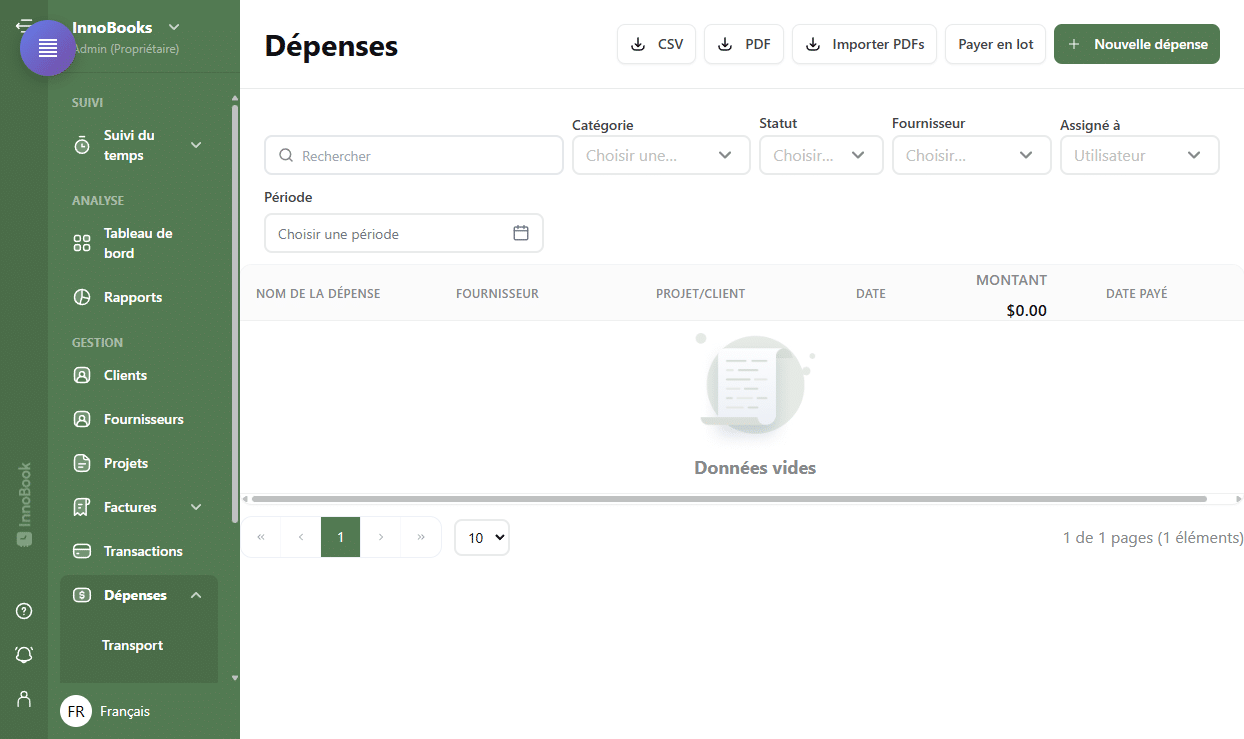
La page Dépenses avec le bouton Nouvelle dépense. - Choisir le fournisseur
Dans le champ
Nom du fournisseur, recherchez un fournisseur existant ou saisissez un nouveau nom pour le créer. Le fournisseur détermine les taxes proposées sur les lignes de la dépense. - Renseigner les informations et la catégorie
Complétez le
Nom de la dépense, laDescription, leClient/Projet, laCatégorie(obligatoire), laDate de la dépenseet l’Assigné à. Au besoin, ajoutez laMéthode de paiement, leN° de transactionet laDate paiement. - Ajouter les postes et les taxes
Cliquez sur
Ajouter une nouvelle ligne. Pour chaque poste, saisissez leTauxet laQuantité, puis utilisez+ Ajouter des taxespour appliquer la TPS et la TVQ. LeSous-total, laTaxeet leMontant dûse calculent automatiquement. - Joindre le reçu (Facultatif)
Cliquez sur
Ajouter une pièce jointepour joindre le reçu ou la facture (PDF ou image). Vous pouvez aussi laisser l’IA lire le reçu et pré-remplir les champs. - Enregistrer la dépense
Vérifiez les totaux, puis cliquez sur
Enregistrer. La dépense apparaît dans la listeDépenses.

Astuces & cas particuliers
- Vous devez sélectionner un fournisseur avant d’ajouter une ligne avec taxes ; sinon le message « Le fournisseur est vide / Vous devez sélectionner un fournisseur » s’affiche.
- Les taxes proposées sur une ligne proviennent du fournisseur sélectionné. Au Québec, ce sont généralement la TPS (5 %) et la TVQ (9,975 %).
- Vous pouvez créer un fournisseur ou une catégorie à la volée directement depuis les listes déroulantes du formulaire.
- Si vous saisissez une
Méthode de paiementou unN° de transaction, laDate paiementdevient obligatoire. - Le montant de la dépense correspond à la somme des lignes (Taux × Quantité).
Questions fréquentes
Puis-je créer un fournisseur ou une catégorie sans quitter le formulaire ?
Oui. Dans le champ du fournisseur ou de la catégorie, saisissez le nom et choisissez l’option de création : l’élément est ajouté immédiatement et sélectionné.
Pourquoi ne puis-je pas ajouter de taxes à une ligne ?
Les taxes d’une ligne proviennent du fournisseur. Sélectionnez d’abord un fournisseur ; sinon le message « Vous devez sélectionner un fournisseur » apparaît.
La pièce jointe est-elle obligatoire ?
Non. Vous pouvez enregistrer une dépense sans reçu, mais joindre le reçu (manuellement ou via la lecture par IA) facilite la vérification et la recherche.