

Avec InnoBooks, vous créez un devis, l’envoyez à votre client, et celui-ci peut l’accepter et le signer directement en ligne, sans compte. Une fois accepté, un devis se convertit en facture en un clic. Voici comment procéder du début à la fin.
Ce dont vous avez besoin
- Un client enregistré dans InnoBooks (avec une adresse courriel pour l’envoi).
- Vos informations d’entreprise et vos taxes (TPS 5 %, TVQ 9,975 %) configurées.
- La permission de créer des devis.
Étapes
- Ouvrir le formulaire de nouveau devis
Ouvrez la page
Devis, puis cliquez surNouveau devisen haut à droite pour ouvrir la fenêtre de création.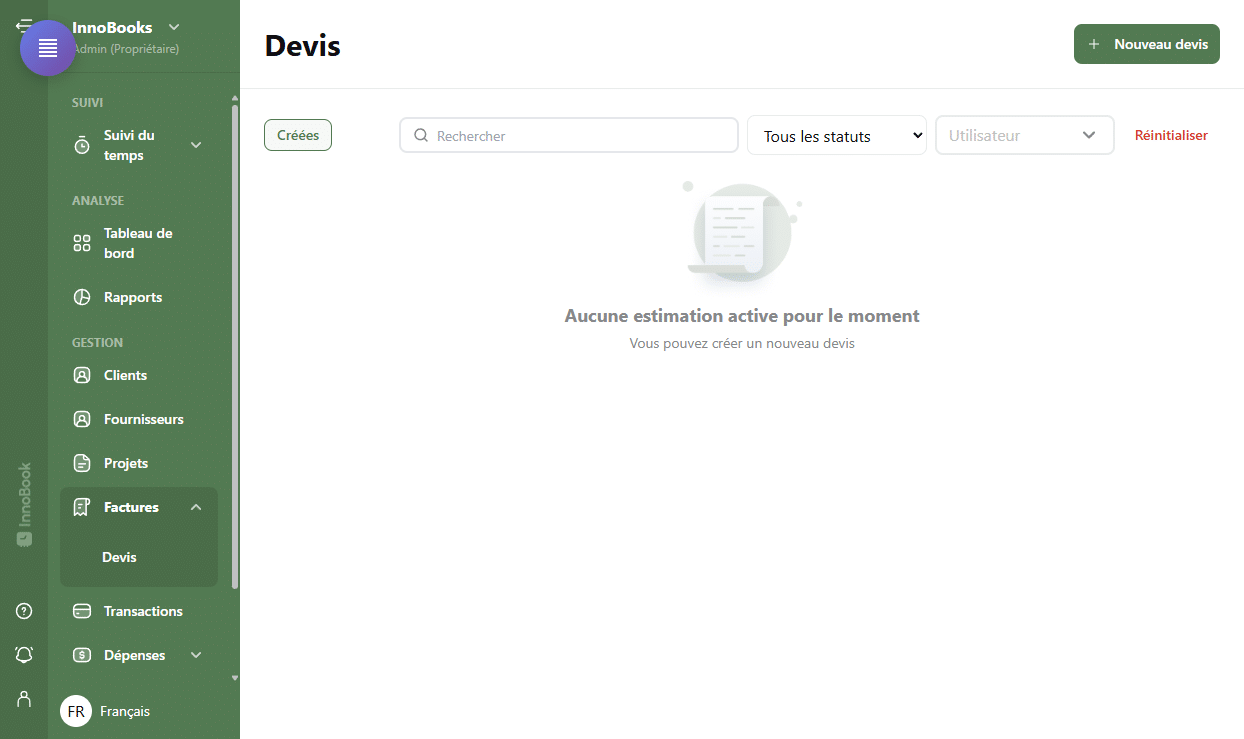
La page Devis avec le bouton Nouveau devis mis en évidence. - Remplir l’en-tête du devis
Sélectionnez le client dans
Envoyé au client/projet. LeNuméro de devisest généré automatiquement. Choisissez laDate d'émission du devis, indiquez le responsable dansCréé par, et ajoutez au besoin uneDescription. - Ajouter les articles et les taxes
Cliquez sur
+ Ajouter un nouvel articleouAjouter une nouvelle ligne, puis renseignez la description, leTauxet laQuantité. Dans la colonneTaxe, utilisez+ Ajouter des taxespour appliquer la TPS et la TVQ. LeSous-totalet le montant total se calculent automatiquement. - Envoyer le devis au client
Cliquez sur
Envoyer le devisau bas du formulaire (ou surEnregistrerpour le garder en brouillon). La fenêtre d’envoi affiche le champCourriel àpré-rempli avec le courriel du client et un aperçu du message; cliquez surEnvoyer courrielpour l’expédier. Depuis la page de détail d’un devis enregistré, vous pouvez aussi utiliserEnvoyer par courrielouPartager par lienpour transmettre un lien sécurisé. - Le client accepte et signe en ligne
En ouvrant le lien reçu, le client voit le devis (articles, taxes, total) et la section
Accepter ce devis. Il saisit sonNom completet sonAdresse courriel, appose saSignature électroniquedans la case prévue, puis clique surAccepter le devis. Un messageDevis acceptéconfirme l’opération; de votre côté, la signature et la mentionEstimation Acceptées’affichent sur le devis. - Convertir le devis accepté en facture (Facultatif)
Sur la page de détail du devis, ouvrez le menu
Pluset choisissezConvertir en facture. Confirmez : InnoBooks crée une facture reprenant les mêmes articles et taxes, prête à être envoyée et payée.

Astuces & cas particuliers
- Le client n’a pas besoin d’un compte InnoBooks : le lien d’acceptation suffit.
- Pour accepter un devis vous-même (client au téléphone, par exemple), utilisez le menu
PluspuisAcceptersur la page de détail. - Un devis reste modifiable via
Modifiertant qu’il n’est pas accepté; vous pouvez aussi leDupliquerdepuis le menuPlus. - Comme pour les factures, les taxes s’ajoutent ligne par ligne à partir de celles configurées dans vos paramètres.
Questions fréquentes
Le client doit-il avoir un compte pour accepter le devis ?
Non. Il ouvre le lien que vous lui envoyez, remplit son Nom complet et son Adresse courriel, signe dans la Signature électronique, puis clique sur Accepter le devis. Aucune connexion n’est requise.
Que se passe-t-il après l’acceptation d’un devis ?
Le statut du devis passe à accepté et la signature du client apparaît sur le devis (section Estimation Acceptée avec Signature du Client). Vous pouvez alors le convertir en facture.
Comment transformer un devis accepté en facture ?
Ouvrez le devis, cliquez sur Plus, puis Convertir en facture et confirmez. Une nouvelle facture est créée avec les mêmes lignes et taxes.