

Pour facturer un même client à intervalle régulier — abonnement, forfait mensuel, honoraires — créez un modèle de facture récurrente. InnoBooks génère alors la facture à chaque échéance et peut même l’envoyer automatiquement. Voici comment configurer un modèle et suivre les factures produites.
Ce dont vous avez besoin
- Un client déjà enregistré dans InnoBooks (avec une adresse courriel si vous voulez l’envoi automatique).
- Vos taxes configurées (TPS 5 % et TVQ 9,975 % pour le Québec).
- La permission de créer des factures récurrentes.
Étapes
- Ouvrir la page Factures récurrentes
Dans le menu, cliquez sur
Factures récurrentes. Vous arrivez sur l’ongletModèles. Cliquez surNouvelle facture récurrenteen haut à droite pour ouvrir le formulaire.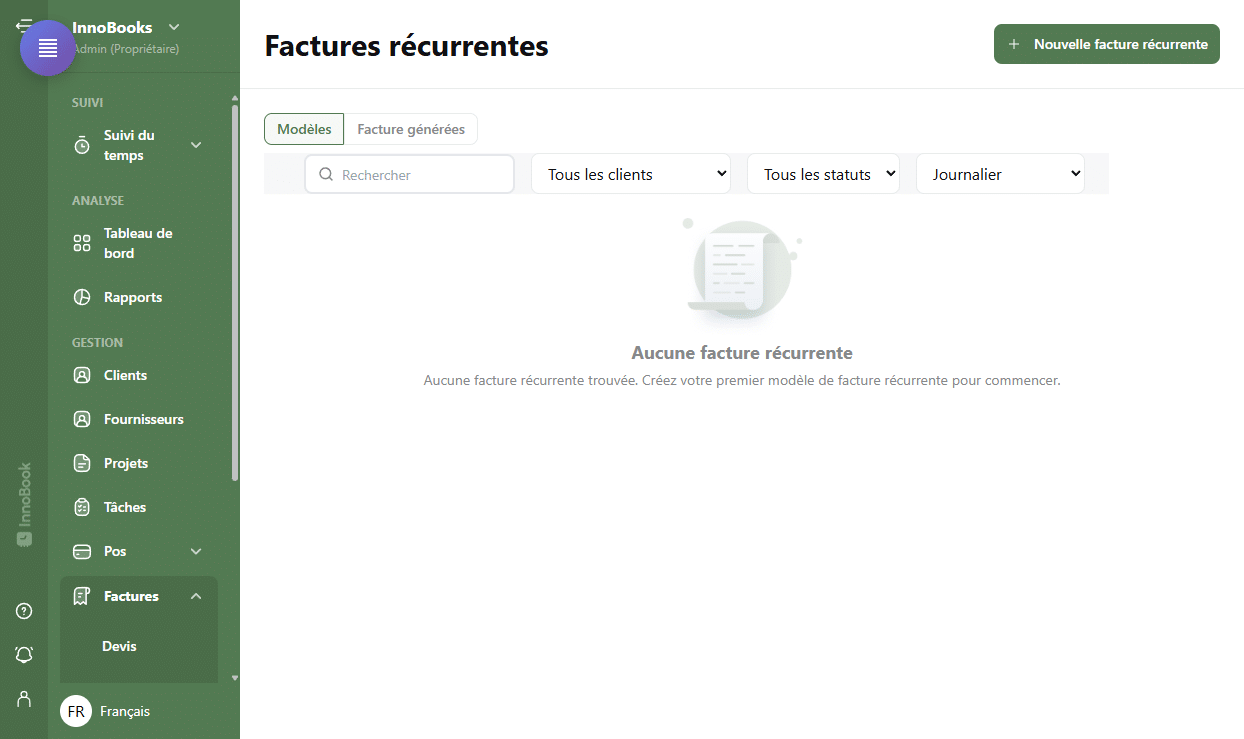
La page Factures récurrentes avec les onglets Modèles et Facture générées, et le bouton Nouvelle facture récurrente. - Choisir le client et le rythme
Dans le champ
Envoyée à Client/Projet, sélectionnez le client. Choisissez leModèle de récurrence—Hebdomadaire,Bi-hebdomadaire,Mensuel,Bi-mensuel,Trimestriel,Semestriel,AnnuelouBi-annuel. Renseignez laDate de débutet, si la série a un terme, laDate de fin(facultative). - Nommer le modèle et activer l’envoi automatique
Saisissez un
Nom du modèlepour le reconnaître dans la liste, et uneDescriptionau besoin. CochezEnvoi automatique des facturespour qu’InnoBooks expédie chaque facture générée au client, sans intervention de votre part. - Ajouter les articles et les taxes
Cliquez sur
Ajouter un nouvel élémentpour insérer un article déjà enregistré, ou surAjouter une nouvelle lignepour en saisir un manuellement. Pour chaque ligne (Élément de facture,Taux,Quantité,Taxe,Total ligne), cliquez surAjouter des taxesdans la colonneTaxepour appliquer la TPS et la TVQ. LeSous-totalet leMontant dûse calculent automatiquement. - Enregistrer le modèle
Cliquez sur
Enregistrer. Le modèle apparaît dans l’ongletModèlesavec saProchaine génération, son statutActifet le compteurGénéré. - Gérer et suivre (Facultatif)
Sur chaque modèle actif, les actions permettent de
Générer une factureimmédiatement, de mettre enPausepuis deReprendre, ou d’Annulerla série. Pour voir les factures déjà produites, ouvrez l’ongletFacture générées.

Astuces & cas particuliers
Envoi automatique des factures: coché, chaque facture générée part par courriel au client — celui-ci doit donc avoir une adresse courriel enregistrée.Prochaine générationindique la date de la prochaine facture. En modeModifier, vous pouvez ajuster laNext Generation Date(ce libellé n’est pas traduit et s’affiche en anglais).- Le compteur
Généréaffiche le nombre de factures produites (par ex. « 3 / 12 » si un maximum est fixé). - Besoin d’une facture tout de suite ? Utilisez
Générer une facturesur un modèleActif, sans attendre l’échéance. - Filtrez la liste par
Client,Statut(Actif, En pause, Terminé, Annulé) ouModèlede récurrence, ou utilisez la recherche. - Laissez la
Date de finvide pour une récurrence sans terme.
Questions fréquentes
Quels rythmes de récurrence puis-je choisir ?
Le Modèle de récurrence propose : Journalier, Hebdomadaire, Bi-hebdomadaire, Mensuel, Bi-mensuel, Trimestriel, Semestriel, Annuel et Bi-annuel.
Les factures récurrentes sont-elles envoyées automatiquement au client ?
Uniquement si vous cochez Envoi automatique des factures dans le modèle. Sinon, InnoBooks crée la facture mais vous l’envoyez vous-même depuis la facture générée.
Puis-je mettre une série en pause ?
Oui. Sur un modèle Actif, l’action Pause suspend les générations ; l’action Reprendre les relance. Vous pouvez aussi Annuler définitivement la série.
Où voir les factures déjà produites par un modèle ?
Dans l’onglet Facture générées de la page Factures récurrentes. Vous y retrouvez le numéro, le client, les dates, le montant et le statut de chaque facture générée.