

InnoBooks vous laisse créer des rabais qui s’appliquent tout seuls ou des codes promo que vos clients saisissent. Vous choisissez un montant fixe ou un pourcentage, sur tout le panier ou sur des articles précis, avec un horaire, des limites d’utilisation et même une page de promotion à partager. Voici comment.
Ce dont vous avez besoin
- L’add-on POS activé sur votre entreprise.
- La permission de créer et modifier des rabais.
- Vos articles et vos catégories POS déjà créés si vous voulez cibler des produits précis.
Étapes
- Ouvrir la page Rabais
Dans le menu, ouvrez la page
Rabais. Les rabais s’affichent sous forme de cartes, réparties dans les ongletsTout,Actif,InactifetExpiré. Cliquez surAjouter un rabaisen haut à droite.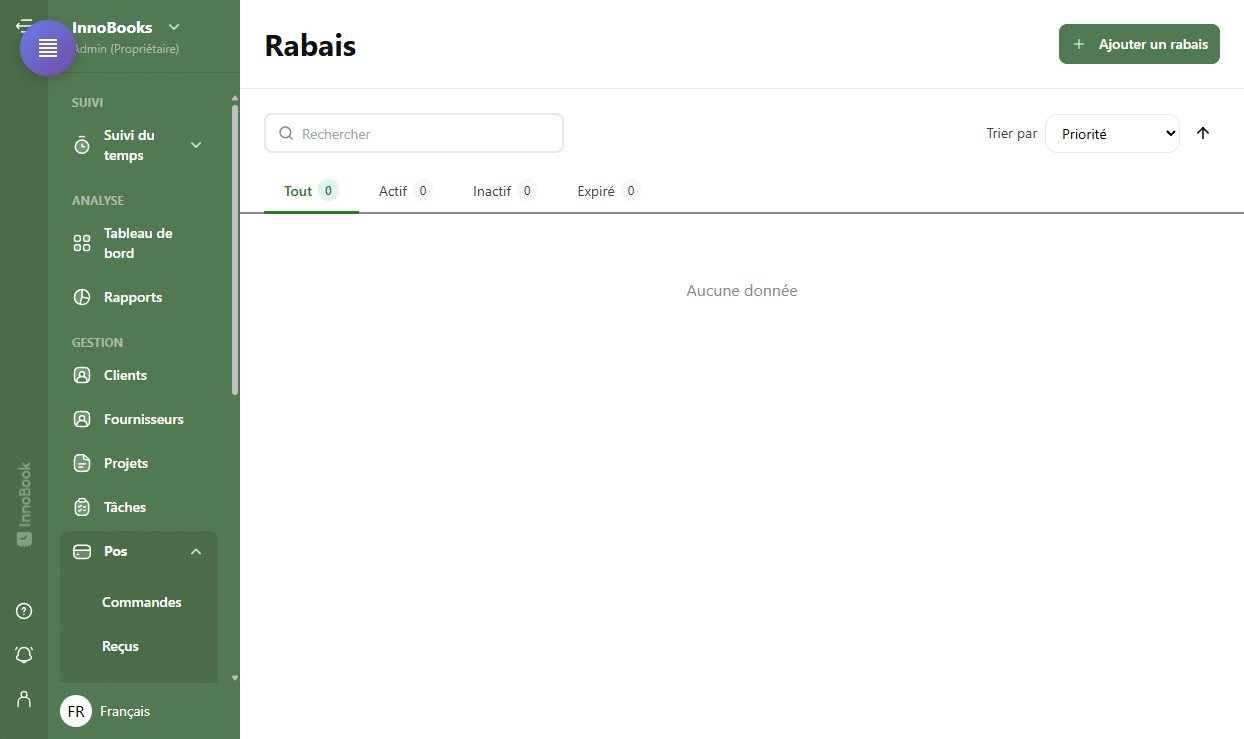
La page Rabais avec ses onglets, le tri et le bouton Ajouter un rabais. - Remplir les informations générales
Dans la section
Informations générales, saisissez le nom et la description (en français et en anglais). DansCode promo, entrez un code à taper par le client, ou laissez le champ vide pour un rabais automatique. Choisissez leType de rabais—Montant fixe (panier),Pourcentage (panier),Montant fixe (article)ouPourcentage (article)— puis la valeur (Montantou% du totalselon le type). CochezAvant taxepour appliquer le rabais avant le calcul de la TPS (5 %) et de la TVQ (9,975 %). - Définir les limites et l’horaire
Dans
Limites et horaire, fixez au besoin unMontant minimum de commandeet unMontant maximum du rabais. Choisissez laDate de début(obligatoire) avec son heure et sa minute, et uneDate de finfacultative. Vous pouvez aussi limiter le nombre d’utilisations avecLimite totale d'utilisationetLimite par client. - Cibler les produits concernés
Dans
S'applique à, choisissez laCible:Tous les produits,Articles spécifiquesouCatégories spécifiques. Pour les deux derniers choix, un boutonGérer les produitsouGérer les catégoriesapparaît pour sélectionner précisément les items. Réglez laPrioritépour départager plusieurs rabais applicables. - Régler les options et enregistrer
Dans
Options, cochez selon vos besoins :Active(le rabais est en vigueur),Automatique(appliqué sans code),Cumulable(combinable avec d’autres rabais) etExclusif (caché, code requis)(invisible tant que le client n’entre pas le code). Cliquez ensuite sur le bouton d’enregistrement. - Partager la page de promotion (Facultatif)
Sur la carte du rabais, l’icône de lien externe ouvre la
page de promotionpublique du rabais, et l’icône de copie copie son lien dans le presse-papiers pour le transmettre à vos clients. Les icônes de crayon et de corbeille servent à modifier ou supprimer le rabais.

Astuces & cas particuliers
- Code promo ou automatique : un champ
Code promovide combiné à l’optionAutomatiqueapplique le rabais tout seul ; un code renseigné oblige le client à le taper. Avant taxeapplique le rabais sur le sous-total avant la TPS et la TVQ ; décochez pour l’appliquer après les taxes.- L’option
Exclusif (caché, code requis)masque le rabais du public : il ne s’active qu’avec son code — idéal pour une offre réservée. - La
Prioritéet l’optionCumulabledéterminent comment plusieurs rabais se combinent ou lequel l’emporte. - Les onglets
Tout,Actif,InactifetExpiréaffichent un compteur ; le menuTrier paret la flèche croissant/décroissant réorganisent les cartes. Le compteur d’utilisation se met à jour en direct.
Questions fréquentes
Rabais automatique ou code promo : quelle différence ?
Un rabais Automatique (sans code) s’applique dès que les conditions sont remplies. Un code promo oblige le client à saisir le code du champ Code promo. Laissez le code vide et cochez Automatique pour un rabais appliqué tout seul.
Montant ou pourcentage, panier ou article ?
Le Type de rabais combine les deux dimensions : Montant fixe (panier), Pourcentage (panier), Montant fixe (article) ou Pourcentage (article). « Panier » réduit le total de la commande ; « article » réduit le prix des items ciblés.
Comment limiter un rabais à certains produits ?
Dans S'applique à, réglez la Cible sur Articles spécifiques ou Catégories spécifiques, puis utilisez Gérer les produits ou Gérer les catégories pour choisir exactement les items visés.
Le rabais est-il calculé avant ou après les taxes ?
Vous décidez avec la case Avant taxe : cochée, le rabais s’applique au sous-total avant la TPS (5 %) et la TVQ (9,975 %) ; décochée, il s’applique après.
Comment partager une promotion avec mes clients ?
Sur la carte du rabais, l’icône de lien externe ouvre la page de promotion publique et l’icône de copie copie son lien. Collez ce lien dans un courriel, un message ou sur vos réseaux.