

La
Charte de comptesd’InnoBooks est la liste descomptes du grand livre Sage utilisés pour l'export journal. C’est une charte par défaut, prête à l’emploi : chaque compte porte un numéro de grand livre (GL), un nom, une catégorie et un type. Cet écran sert à consulter cette charte et à comprendre comment vos revenus, dépenses et taxes seront classés lorsque vous exportez vos données vers Sage 50 ou QuickBooks.
Ce dont vous avez besoin
- La permission
accounting.readsur votre rôle (accès au module Comptabilité). - Aucune saisie préalable : la charte est fournie par défaut et se charge automatiquement.
- Utile si vous prévoyez d’utiliser la page
Export(Réglages) vers Sage 50 ou QuickBooks.
Étapes
- Ouvrir la charte de comptes
Depuis le menu
Comptabilité, ouvrez la tuileCharte de comptes. La page se charge et affiche tous les comptes, regroupés par catégorie. En haut à droite, une barre deRechercher par numéro ou nom...permet de filtrer la liste.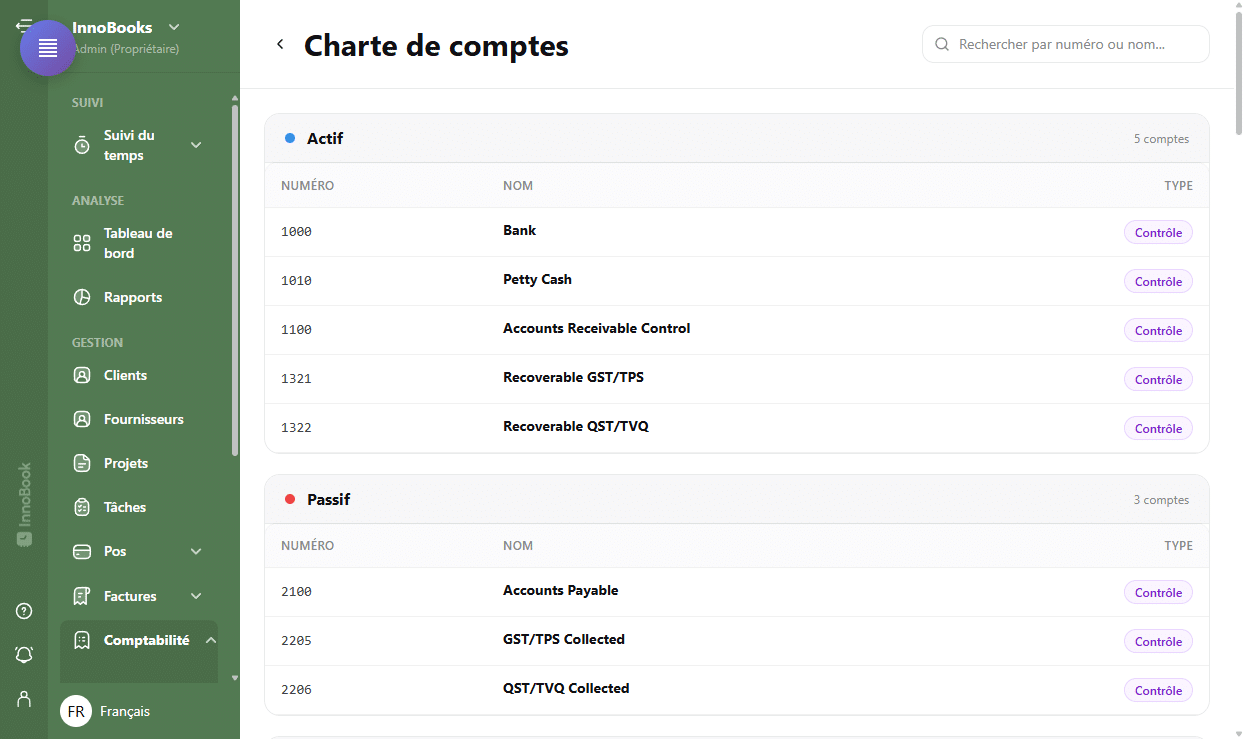
En-tête « Charte de comptes » avec la barre de recherche et les groupes de comptes par catégorie. - Comprendre les six catégories
Les comptes sont regroupés, dans l’ordre, en six catégories signalées par une pastille de couleur :
Actif,Passif,Capitaux propres,Revenus,Coût des ventesetCharges d'exploitation. L’en-tête de chaque groupe indique le nombre decomptesqu’il contient. - Lire les colonnes et les types de compte
Chaque groupe présente trois colonnes :
Numéro(le numéro de compte GL),NometType. Le type est affiché sous forme de badge :Contrôle(compte de regroupement principal),Catégorie(poste intermédiaire) ouSous-compte(compte de détail, légèrement indenté). Cette hiérarchie reflète la structure attendue par votre logiciel comptable. - Rechercher un compte précis
Tapez un numéro (par exemple « 40 ») ou une partie du nom (par exemple « taxe ») dans le champ de recherche. La liste se filtre au fur et à mesure ; seuls les groupes contenant une correspondance restent affichés. Si rien ne correspond, InnoBooks affiche
Aucun compte ne correspond à votre recherche.Videz le champ pour revenir à la liste complète. - Faire le lien avec vos exports
Cette charte est celle qu’InnoBooks utilise pour classer vos écritures lors de l’export. Les numéros de compte que vous voyez ici se retrouvent notamment dans le fichier
Paiements (GL)/Journal grand livrede l’exportSage 50. Se familiariser avec la charte vous aide à retrouver vos comptes une fois les fichiers importés dans Sage ou QuickBooks.

Astuces & cas particuliers
- La charte est une liste par défaut fournie par InnoBooks : cet écran sert à la consulter, pas à ajouter ou renommer des comptes.
- La couleur de la pastille suit la catégorie (Actif, Passif, Capitaux propres, Revenus, Coût des ventes, Charges d’exploitation) — pratique pour repérer un poste d’un coup d’œil.
- Un
Sous-compteest indenté sous son compte parent : c’est le niveau de détail le plus fin. - La recherche porte à la fois sur le
Numéroet sur leNom— inutile de connaître le numéro exact.
Questions fréquentes
Puis-je ajouter ou modifier un compte depuis cet écran ?
Non. La Charte de comptes est une liste par défaut, en lecture seule : l’écran permet de la consulter et de la rechercher, mais pas de créer, renommer ou supprimer des comptes. Elle est conçue pour rester alignée avec les comptes du grand livre Sage utilisés à l’export.
À quoi servent les numéros de compte ?
Le Numéro est l’identifiant du compte dans le grand livre. Il classe vos écritures et se retrouve dans les fichiers générés par la page Export (par exemple le Journal grand livre de Sage 50).
Quelle est la différence entre Contrôle, Catégorie et Sous-compte ?
Contrôle désigne un compte de regroupement principal, Catégorie un poste intermédiaire, et Sous-compte un compte de détail rattaché à un parent. Ensemble, ils forment la hiérarchie de la charte.