

La page
Exportd’InnoBooks génère des fichiers compatibles avec votre logiciel comptable :CSVouIIF. Trois destinations sont prévues —Sage 50,QuickBooks DesktopetQuickBooks Online— chacune avec ses données de base (clients, fournisseurs, articles) et ses transactions (ventes, achats, paiements). Vous pouvez télécharger un fichier à la fois ou tout récupérer en une archive ZIP.
Ce dont vous avez besoin
- La permission
reports.exportsur votre rôle (etsettings.export.readpour voir la tuile dans les Réglages). - Vos données déjà saisies dans InnoBooks : clients, fournisseurs, factures, dépenses et paiements.
- Le logiciel comptable de destination installé ou accessible :
Sage 50,QuickBooks DesktopouQuickBooks Online.
Étapes
- Ouvrir la page Export
Depuis les
Réglages, ouvrez la tuileExport(sous-titre « Quickbooks et Sage »). Un encadré d’information rappelle l’objectif :Exportez vos données vers un logiciel comptable— « Générez des fichiers CSV ou IIF compatibles avec votre logiciel comptable. Cliquez sur un élément individuel ou téléchargez tout en une fois. »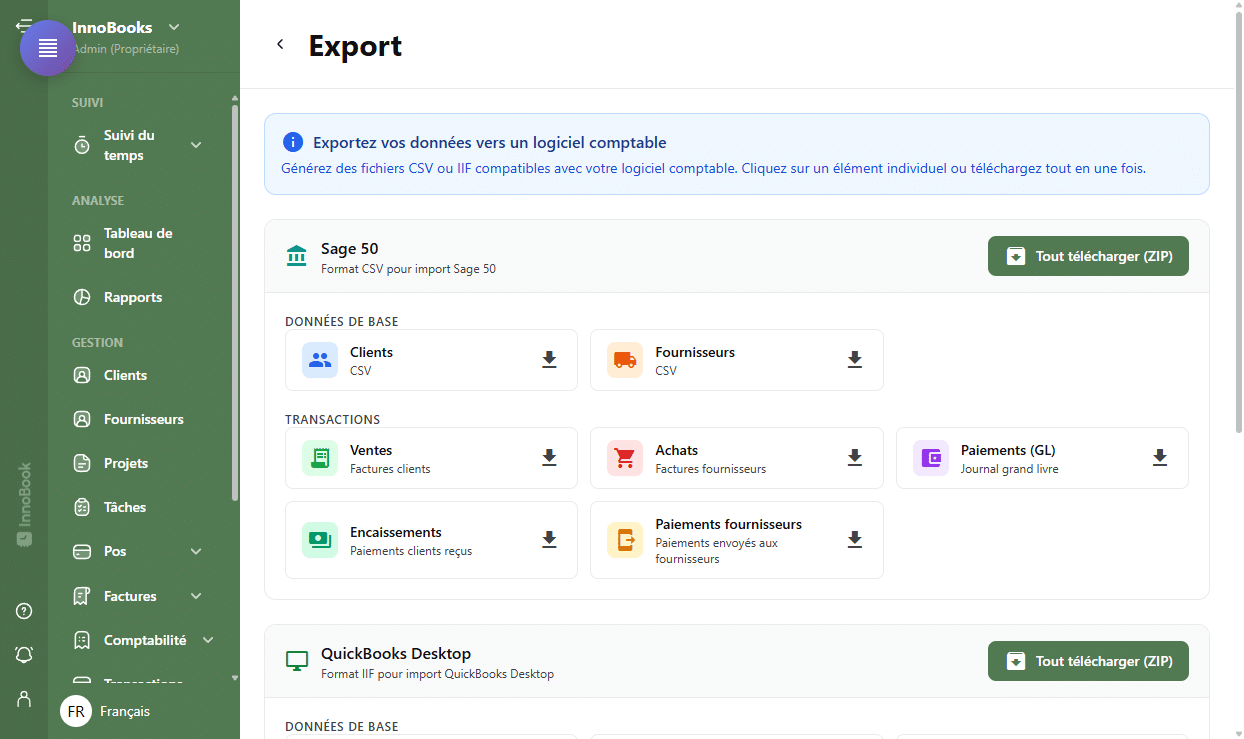
Page Export avec l’encadré bleu d’information et les trois sections Sage 50 / QuickBooks Desktop / QuickBooks Online. - Choisir votre logiciel et le bon format
Repérez la section correspondant à votre logiciel. Chaque section indique son format :
Sage 50→Format CSV pour import Sage 50;QuickBooks Desktop→Format IIF pour import QuickBooks Desktop;QuickBooks Online→Format CSV pour import QuickBooks Online. Le format de chaque fichier (CSV ou IIF) est aussi rappelé sur chaque carte. - Exporter les données de base
Dans le bloc
Données de base, cliquez sur la carte voulue pour télécharger le fichier :ClientsetFournisseurs(les trois logiciels), plusArticles / Servicespour QuickBooks Desktop ouProduits / Servicespour QuickBooks Online. Un clic sur une carte lance immédiatement le téléchargement du fichier correspondant. - Exporter les transactions
Dans le bloc
Transactions, cliquez sur les données à exporter. PourSage 50:Ventes(Factures clients),Achats(Factures fournisseurs),Paiements (GL)(Journal grand livre),Encaissements(Paiements clients reçus) etPaiements fournisseurs(Paiements envoyés aux fournisseurs). PourQuickBooks DesktopetQuickBooks Online:Factures,Factures fournisseursetPaiements. - Ou tout télécharger en une fois
Pour récupérer l’ensemble d’une section d’un seul coup, cliquez sur
Tout télécharger (ZIP)en haut à droite de la section. InnoBooks assemble tous les fichiers de ce logiciel dans une archive ZIP unique (par exemplesage-all.zip,qbd-all.zipouqbo-all.zip). - Importer dans votre logiciel comptable
Ouvrez ensuite votre logiciel et utilisez sa fonction d’import : les fichiers
CSVpour Sage 50 et QuickBooks Online, les fichiersIIFpour QuickBooks Desktop. Importez d’abord lesDonnées de base(clients, fournisseurs, articles), puis lesTransactions, pour que les factures et paiements retrouvent les bons clients et comptes.

Astuces & cas particuliers
- Un clic sur une carte télécharge un seul fichier ; le bouton
Tout télécharger (ZIP)regroupe toute la section. - Les formats sont figés par logiciel :
Sage 50etQuickBooks Onlineutilisent leCSV,QuickBooks Desktoputilise l’IIF. - Sage 50 propose des exports de paiements plus fins que QuickBooks :
Paiements (GL),EncaissementsetPaiements fournisseursséparés. - QuickBooks Desktop exporte les
Articles / Servicestandis que QuickBooks Online exporte lesProduits / Services— même idée, libellé propre à chaque produit. - Importez toujours les
Données de baseavant lesTransactionspour éviter les références manquantes.
Questions fréquentes
Quel format obtient-on pour chaque logiciel ?
Sage 50 et QuickBooks Online produisent des fichiers CSV ; QuickBooks Desktop produit des fichiers IIF. Le format est aussi indiqué sur chaque carte et dans l’en-tête de section.
Puis-je tout exporter d’un coup ?
Oui. Chaque section dispose d’un bouton Tout télécharger (ZIP) qui rassemble tous ses fichiers dans une seule archive ZIP, au lieu de cliquer carte par carte.
Que contiennent les exports Sage 50 « Paiements » ?
Sage 50 sépare trois flux : Paiements (GL) (le journal grand livre), Encaissements (paiements clients reçus) et Paiements fournisseurs (paiements envoyés aux fournisseurs).