

Avec InnoBooks, vous importez un fichier de votre banque (CSV, OFX ou QFX), vous laissez le logiciel détecter l’institution, vous catégorisez chaque ligne, puis vous réconciliez vos débits avec vos dépenses et vos crédits avec vos factures. Le rapprochement de fin de mois compare enfin le solde calculé au solde de votre relevé.
Ce dont vous avez besoin
- Un fichier exporté de votre banque au format
CSV,OFXouQFX(InnoBooks reconnaît Desjardins, RBC, TD, BMO, Banque Nationale, CIBC, Tangerine et Scotia ; pour une autre banque, il lit le fichier avec un format générique). - Au moins un compte bancaire enregistré dans l’onglet
Comptes(Caisse, Visa, Épargne, etc.). - Les permissions
bankimport.create(importer),bankimport.update(règles) etbankimport.read(lecture) sur votre rôle. - Vos dépenses et factures déjà saisies dans InnoBooks, pour que la réconciliation trouve des correspondances.
Étapes
- Ouvrir l’Import bancaire et créer vos comptes
Depuis le menu Comptabilité, ouvrez
Import bancaire. Allez dans l’ongletComptespuis cliquez surAjouter un compte bancaire. RemplissezNom du compte,Institution,Type de compte(Chèque, Épargne, Visa, Mastercard, Marge de crédit ou Placement),# Compte GLet4 derniers chiffres, puis cliquez surAjouter.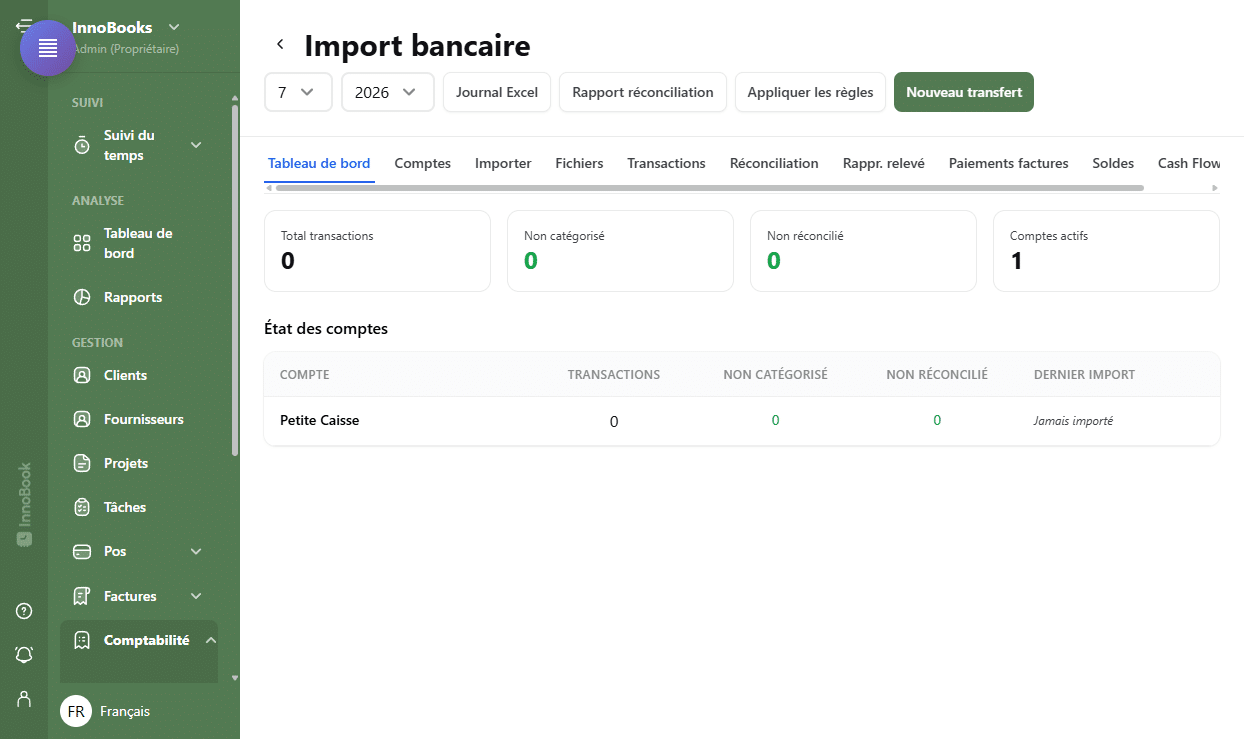
Onglet Comptes avec le formulaire « Ajouter un compte bancaire » et la liste des comptes existants. - Importer un fichier de la banque
Dans l’onglet
Importer, cliquez surChoisir un fichieret sélectionnez votre relevé. InnoBooks afficheDétection de la banque en cours...puisBanque détectéeavec le nombre de transactions. Confirmez leSélectionner un compte, cliquez surAperçu, vérifiezTotal transactions,Doublonset laPlage de dates, puis cliquez surConfirmer l'import. Pour plusieurs fichiers d’un coup, utilisez l’ongletFichiers(glisser-déposer, puisImporter la sélection). - Catégoriser les transactions
Dans l’onglet
Transactions, filtrez parTous les statutspour isoler les lignesNon catégorisé. Attribuez un compte GL, ou cliquez surAppliquer les règles(en-tête) pour catégoriser automatiquement d’après vos règles. UtilisezCréer règlepour mémoriser une catégorie,Taxespour calculer la TPS/TVQ d’un débit, etVentilerpour répartir un montant sur plusieurs comptes. - Réconcilier les dépenses
Ouvrez l’onglet
Réconciliationet cliquez surRechercher les correspondances. InnoBooks associe chaque débit bancaire à uneDépense correspondanteet affiche unScorede confiance (vert ≥ 80 %, jaune ≥ 60 %). Cochez les lignes justes puis cliquez surConfirmer la réconciliation. Pour les lignessans correspondance, utilisezSélectionner une dépense...ouCréer les dépenses automatiquement. - Rapprocher les paiements de factures
Dans l’onglet
Paiements factures, cliquez surDétecter les paiements: InnoBooks recherche les crédits bancaires qui correspondent à uneFacture(numéro, client,Solde dû). Cochez les correspondances et cliquez surConfirmer les paiementspour marquer les factures comme payées. - Boucler la période (rapprochement du relevé)
Dans l’onglet
Rappr. relevé, choisissez leCompte, leMoiset l’Année, puis cliquez surCharger. Saisissez leSolde du relevéet vérifiez que laDifférenceest à 0 et que le nombreEn attenteest nul : le boutonMarquer comme réconciliédevient alors disponible. Pour vos dossiers, exportez leJournal Excelet leRapport réconciliation(en-tête, selon le mois et l’année choisis).

Astuces & cas particuliers
- La détection de banque est automatique : la bannière
Compte auto-sélectionnéapparaît quand InnoBooks reconnaît le compte à partir du fichier. - Les
Doublonsdéjà présents sont détectés et ignorés à l’import — vous ne risquez pas de compter deux fois la même transaction. - Dans l’onglet
Règles, laPrioritédétermine l’ordre d’application et lePatternest comparé au texte de la description (ex. « OVH », « Fizz »). - Pour déplacer de l’argent entre deux comptes (ex. banque vers petite caisse), utilisez
Nouveau transfert: aucun revenu ni dépense n’est créé. - La
Ventilationne se confirme que si le total des lignes égale exactement le montant de la transaction.
Questions fréquentes
Quels formats de fichier et quelles banques sont supportés ?
Les formats CSV, OFX et QFX sont acceptés. Le logiciel reconnaît automatiquement l’institution à l’import pour Desjardins, RBC, TD, BMO, Banque Nationale, CIBC, Tangerine et Scotia. Pour une autre banque, le fichier est lu avec un format générique, sans reconnaissance de l’institution.
Quelle est la différence entre « Réconciliation » et « Rappr. relevé » ?
La Réconciliation associe vos transactions bancaires à vos dépenses et factures dans InnoBooks. Le Rappr. relevé valide, pour un mois donné, que le solde de clôture calculé correspond au Solde du relevé de votre banque.
Puis-je créer une dépense à partir d’une transaction non appariée ?
Oui. Dans l’onglet Réconciliation, le bouton Créer les dépenses automatiquement génère les dépenses manquantes à partir des débits bancaires sans correspondance.