

InnoBooks vous donne deux outils pour suivre votre conformité MEV-WEB : le
Tableau de bord des transmissions, avec ses compteurs Confirmées / En attente / Échouées, et leJournal SEV, qui trace chaque événement de conformité. Ce guide explique comment les lire, filtrer les événements et exporter vos données.
Ce dont vous avez besoin
- L’add-on POS actif sur votre entreprise (le module MEV-WEB en dépend).
- La permission d’accès aux réglages MEV-WEB (
settings.mevweb.read) — elle protège aussi le journal SEV. - MEV-WEB configuré et au moins quelques transmissions déjà effectuées.
Étapes
- Ouvrez le tableau de bord des transmissions
Dans les réglages
MEV-WEB (Revenu Québec), descendez jusqu’auTableau de bord des transmissions. Les quatre cartes affichent le nombre de transactionsConfirmées,En attenteetÉchouées, ainsi que laDernière transmission.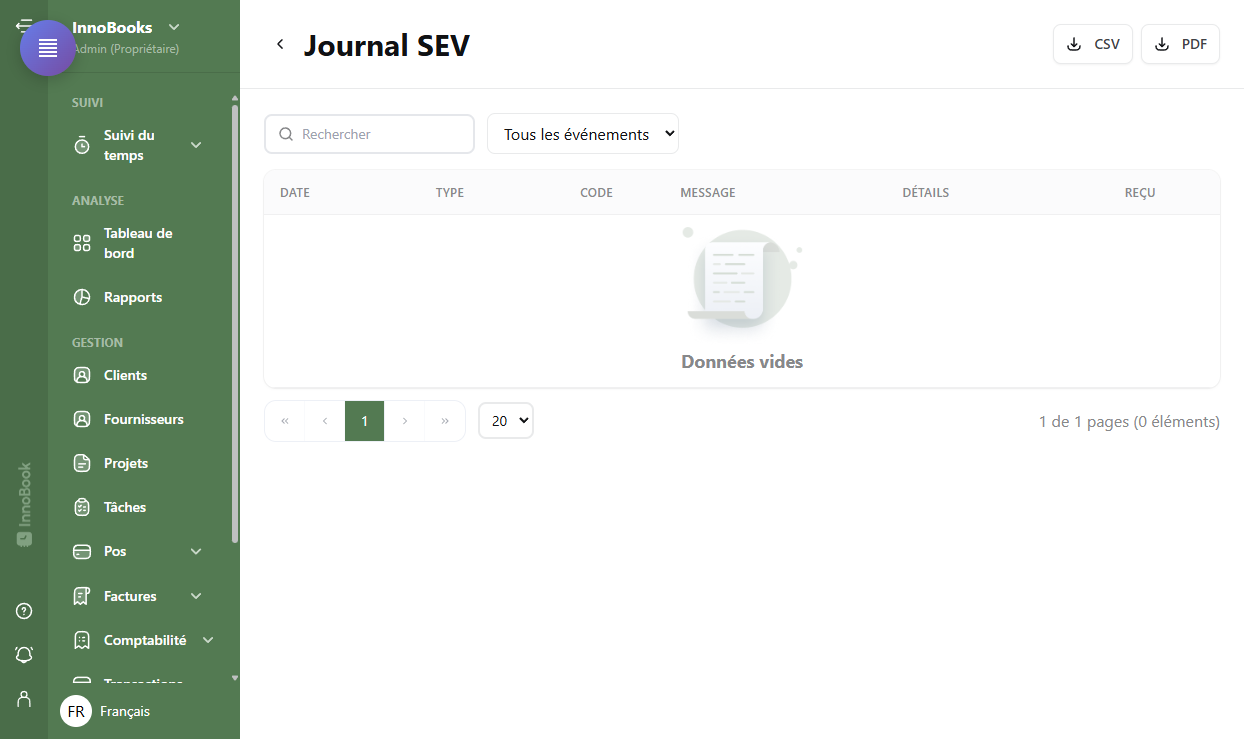
Cartes Confirmées / En attente / Échouées et Dernière transmission. - Retransmettez ce qui est en attente
Si le compteur
En attenteest supérieur à zéro, le boutonRetransmettre en attenteapparaît. Cliquez dessus pour relancer l’envoi des transactions en file. Consultez ensuite la liste desTransactions récentes(numéro de reçu, type, statut,Confirmationet éventuelleErreur). - Ouvrez le Journal SEV
Ouvrez le
Journal SEVpour voir l’historique complet des événements de conformité. Chaque ligne indique laDate, leTyped’événement, leCode(code d’erreur le cas échéant), leMessage, lesDétailset leReçuconcerné. - Filtrez et cherchez un événement
Utilisez la barre de recherche et la liste déroulante
Tous les événementspour ne garder qu’un type précis : succès MEV-WEB, erreur MEV-WEB, erreur de transmission, annulation, remboursement, passage hors ligne / retour en ligne, ajout ou retrait d’article, changement de prix. C’est ainsi qu’on retrouve rapidement la cause d’une transmission échouée. - Exportez le journal (CSV ou PDF)
Depuis l’en-tête du
Journal SEV, cliquez surCSVouPDFpour télécharger le journal filtré. Pratique pour vos archives ou pour remettre une trace à votre comptable.

Astuces & cas particuliers
- Deux vues complémentaires : le tableau de bord vit dans les réglages MEV-WEB (compteurs + transactions récentes) ; le
Journal SEVest une page dédiée qui trace tous les événements. - Transmission échouée : lancez
Retransmettre en attente, puis ouvrez le journal pour lire leCodeet leMessageassociés au reçu. - Événements hors ligne : le passage en mode hors ligne et le retour en ligne sont journalisés (Hors ligne activé / désactivé), tout comme les annulations et les remboursements.
- Étiquettes en français : les libellés des types d’événements du filtre s’affichent en français dans l’interface (ex. « Annulation », « Remboursement », « Hors ligne activé »).
- Colonne Reçu : elle montre un identifiant abrégé ; combinez-la avec la recherche pour isoler tous les événements d’un même reçu.
Questions fréquentes
Quelle différence entre le tableau de bord et le Journal SEV ?
Le tableau de bord résume l’état des transmissions (Confirmées, En attente, Échouées, dernière transmission) et liste les transactions récentes. Le Journal SEV est le registre complet des événements de conformité : succès, erreurs, annulations, remboursements et bascules hors ligne.
Une transmission reste en attente ou échouée — que faire ?
Cliquez sur « Retransmettre en attente » dans le tableau de bord, puis consultez le Journal SEV pour le code d’erreur et le message. Une simple panne de communication se règle souvent d’elle-même au retour en ligne.
Puis-je conserver une copie du journal ?
Oui. Exportez le Journal SEV en CSV ou en PDF depuis son en-tête. L’export respecte les filtres actifs, ce qui permet d’extraire, par exemple, seulement les erreurs de transmission.