

Le
Rapport de l'utilisateur(le RUT de Revenu Québec, spécification SW-73) résume, pour une année donnée, l’identité de l’exploitant, le dernier document produit et le sommaire des ventes et des taxes. Ce guide montre comment le consulter, changer d’année, le télécharger en PDF conforme ou l’imprimer. Le contenu exact du rapport est défini par Revenu Québec — consultez revenuquebec.ca.
Ce dont vous avez besoin
- L’add-on POS actif sur votre entreprise (le module MEV-WEB en dépend).
- La permission de lecture des reçus (
receipts.read) — c’est elle qui donne accès au rapport. - MEV-WEB en service, avec des ventes déjà enregistrées et transmises.
Étapes
- Ouvrez le Rapport de l’utilisateur
Ouvrez la page
Rapport de l'utilisateur. InnoBooks charge automatiquement les données de l’année en cours. L’accès requiert la permissionreceipts.read.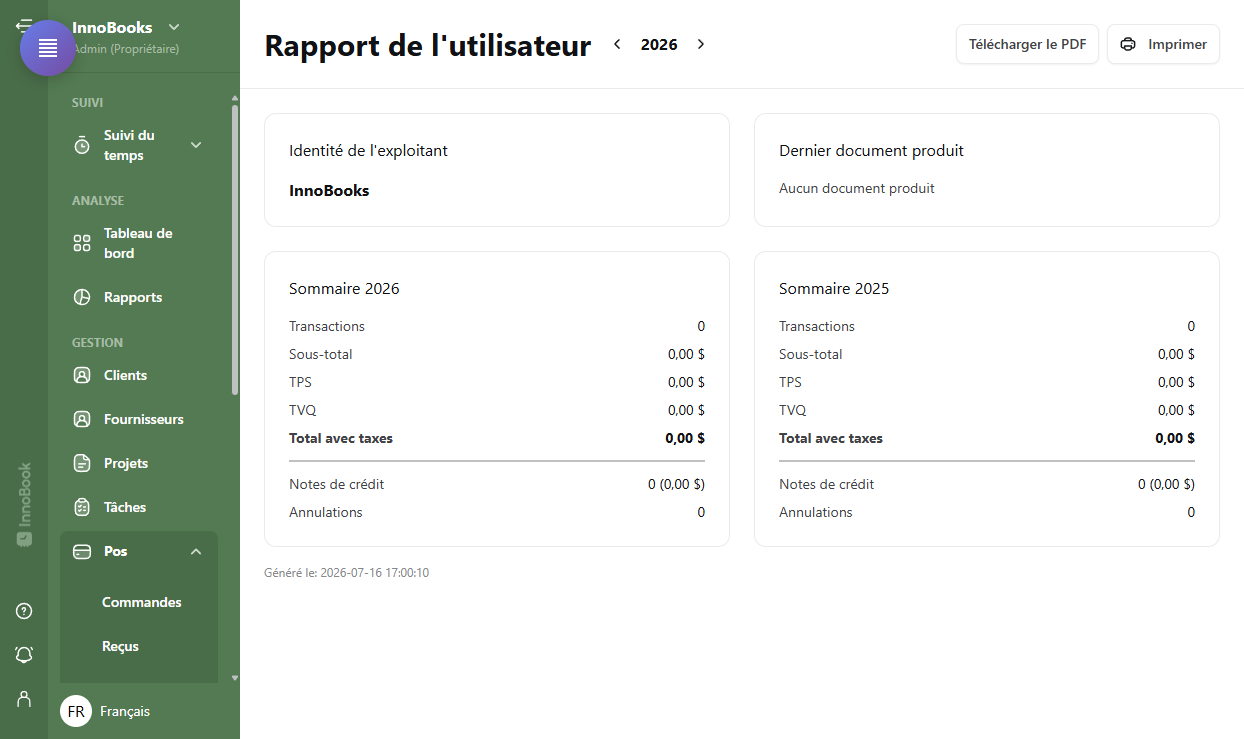
En-tête Rapport de l’utilisateur avec le sélecteur d’année et les boutons de téléchargement. - Choisissez l’année
Utilisez les flèches de part et d’autre de l’année, dans l’en-tête, pour reculer ou avancer d’une année. Le rapport se recharge pour l’année choisie.
- Vérifiez l’identité et le dernier document
La carte
Identité de l'exploitantaffiche le nom de l’entreprise, l’adresse, le NEQ, vos numéros de taxe et l’identifiant SEV. La carteDernier document produitmontre leNuméro, leTypeet laDatedu dernier reçu — ouAucun document produits’il n’y en a pas. - Lisez le sommaire des ventes et des taxes
Deux cartes
Sommaireprésentent l’année en cours et l’année précédente : nombre deTransactions,Sous-total, les montants de TPS et de TVQ perçus,Total avec taxes, ainsi que lesNotes de créditet lesAnnulations. En bas de page, la mentionGénéré lehorodate le rapport. - Téléchargez le PDF ou imprimez
Cliquez sur
Télécharger le PDFpour obtenir la pièce PDF conforme (RUT) avec code QR signé, ou surImprimerpour l’envoyer à l’imprimante. Conservez cette pièce avec vos registres.

Astuces & cas particuliers
- Deux années côte à côte : le rapport compare toujours l’année sélectionnée à la précédente, utile pour un coup d’œil rapide sur l’évolution des ventes.
- Pièce conforme : le PDF téléchargé est le rapport de l’utilisateur (RUT) avec code QR signé — c’est la version à conserver, pas une simple copie d’écran.
- Permission distincte : l’accès dépend de
receipts.read, différente de la permission des réglages MEV-WEB. Un employé peut donc voir le rapport sans accéder à la configuration. - Impression : le bouton
Imprimerenvoie le rapport à l’imprimante configurée ; un message confirme l’envoi. - Aucun document : si aucune vente n’a été produite pour la période, la carte affiche
Aucun document produit.
Questions fréquentes
À quoi sert le rapport de l’utilisateur ?
C’est le rapport de l’exploitant (RUT) prévu par Revenu Québec (spécification SW-73). Il résume l’identité de l’exploitant, le dernier document produit et le sommaire des ventes et des taxes. Son contenu et ses exigences exactes sont fixés par Revenu Québec — voir revenuquebec.ca.
Quelle permission faut-il pour l’ouvrir ?
La permission de lecture des reçus (receipts.read). Elle est distincte de la permission des réglages MEV-WEB, ce qui permet de donner accès au rapport sans ouvrir la configuration.
Le PDF est-il une pièce officielle ?
Le téléchargement produit la pièce PDF conforme du rapport de l’utilisateur (RUT) avec code QR signé. Conservez-la avec vos registres ; référez-vous à Revenu Québec pour les modalités de conservation.