
La page
Feuilles de tempsd’InnoBooks rassemble, pour un employé et une période donnés, tout le temps enregistré, les déplacements et les dépenses. En tant que gestionnaire, vous les passez en revue, puis vous exportez un PDF qui sert de dossier validé pour la paie ou la facturation. Voici la marche à suivre complète.
Ce dont vous avez besoin #
- Des employés qui ont déjà enregistré du temps, des déplacements ou des dépenses pour la période.
- La permission de consulter les feuilles de temps de toute l’équipe (les gestionnaires voient le filtre
Employéet l’optionTous les employés; un employé ne voit que la sienne). - La permission d’exporter le PDF.
Étapes #
- Ouvrir la page Feuilles de temps
Dans le menu, ouvrez la page
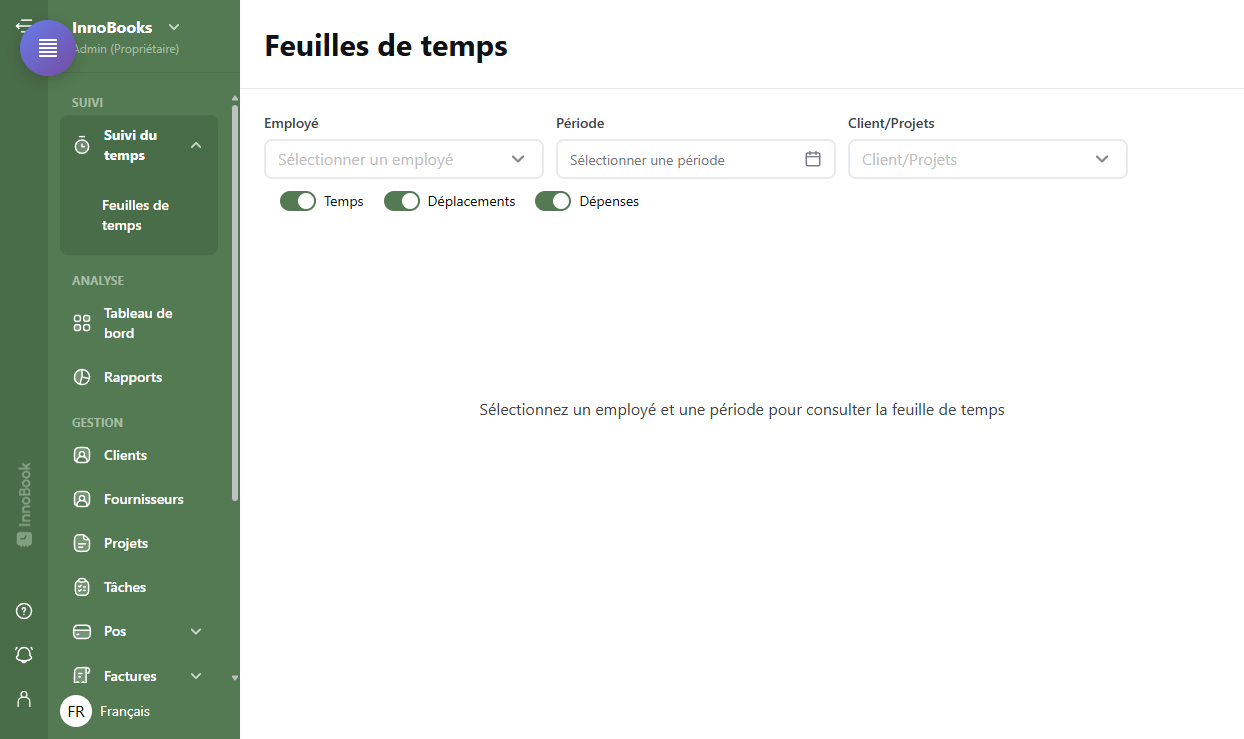
Feuilles de temps. Au départ, un message vous invite à faire un choix :Sélectionnez un employé et une période pour consulter la feuille de temps.
La page Feuilles de temps avec les filtres Employé, Période et Client/Projets. - Choisir l’employé
Dans le filtre
Employé, sélectionnez la personne dont vous voulez vérifier le temps, ou choisissezTous les employéspour un aperçu de toute l’équipe. - Choisir la période
Dans le champ
Période, choisissez la plage de dates à réviser. Des raccourcis de période sont proposés pour aller plus vite. - Filtrer et choisir ce qui s’affiche
Au besoin, restreignez par
Client/Projets. À droite, activez ou non les trois interrupteursTemps,DéplacementsetDépensespour n’afficher que ce que vous voulez vérifier. - Passer en revue les entrées
Vérifiez d’abord les cartes de synthèse
Total des heures,Total des déplacementsetTotal des dépenses. Parcourez ensuite les sectionsEntrées de temps,DéplacementsetDépenses, où chaque ligne indique la date, le projet, le client et le montant ou la durée. - Exporter le PDF validé
Quand tout est vérifié, cliquez sur
Exporter PDFen haut à droite. InnoBooks génère un PDF de la feuille de temps (nommé par l’employé et la période) que vous conservez comme dossier validé et transmettez à la paie ou à la facturation.
Astuces & cas particuliers #
- Un employé sans accès de gestionnaire ne voit que sa propre feuille de temps : le filtre
Employéet l’optionTous les employéssont réservés aux gestionnaires. - Tant qu’un employé et une période ne sont pas choisis, la page reste au message d’invite et rien ne s’affiche.
- Les trois interrupteurs
Temps,DéplacementsetDépensesne changent que l’affichage à l’écran : le PDF exporté contient toujours le temps, les déplacements et les dépenses, quelle que soit la position des interrupteurs. - Le temps révisé provient du
Suivi du temps; corrigez une entrée erronée à la source avant d’exporter.
Questions fréquentes #
Comment réviser la feuille de temps d’un employé précis ? #
Choisissez la personne dans le filtre Employé, puis une Période. Ses Entrées de temps, Déplacements et Dépenses s’affichent avec les totaux, prêts à être vérifiés puis exportés.
Un employé peut-il voir la feuille de temps des autres ? #
Non. Sans accès de gestionnaire, un employé est limité à sa propre feuille : le filtre Employé et l’option Tous les employés ne s’affichent pas pour lui.
Comment obtenir un dossier PDF de la période ? #
Après avoir choisi l’employé et la période, cliquez sur Exporter PDF en haut à droite : InnoBooks génère le PDF de la feuille de temps, nommé d’après l’employé et la plage de dates.


