
Stripe est le service qui traite les paiements par carte dans InnoBooks. Pour l’activer, vous collez vos clés API dans la page de configuration, vous testez la connexion, puis vous activez l’intégration. Vous pouvez configurer un environnement de test et un environnement de production, puis basculer de l’un à l’autre. Voici la marche à suivre.
Ce dont vous avez besoin #
- Un compte Stripe actif (tableau de bord sur dashboard.stripe.com).
- Vos clés API Stripe de test et de production, et au besoin le secret de signature des webhooks.
- La permission d’accéder à la configuration Stripe dans les paramètres.
- À noter : la page de configuration Stripe s’affiche en anglais.
Étapes #
- Ouvrir la page de configuration Stripe
Dans le menu, ouvrez les
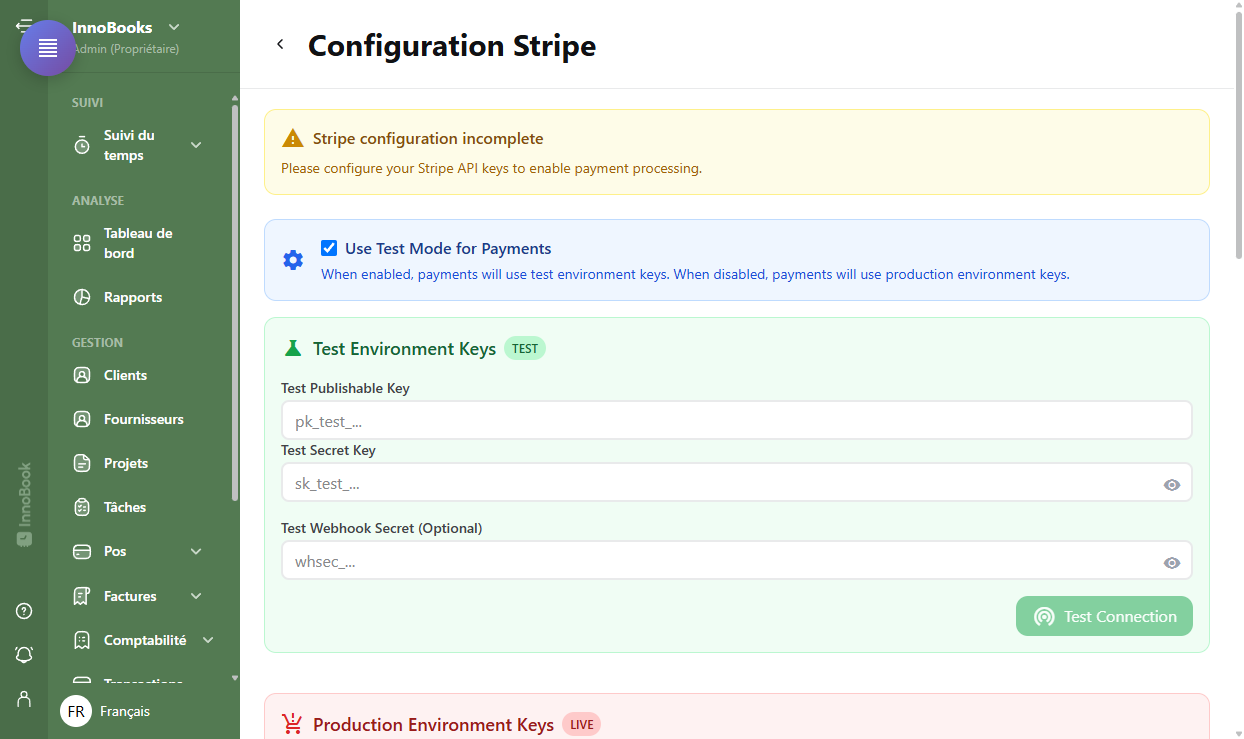
Paramètres, puis la pageConfiguration Stripe. Un bandeau en haut indique l’état de votre intégration :Stripe is configured and readysi tout est en place, ouStripe configuration incompletes’il manque des clés.
La page Configuration Stripe avec le bandeau d’état en haut. - Choisir le mode de paiement
Cochez
Use Test Mode for Paymentspour utiliser l’environnement de test (aucun paiement réel n’est encaissé). Décochez-la pour utiliser l’environnement de production. Vous pouvez remplir les deux environnements et changer de mode à tout moment. - Saisir vos clés de test
Dans la section
Test Environment Keys(badgeTEST), collez votre clé publique dansTest Publishable Key(format pk_test_…), votre clé secrète dansTest Secret Key(format sk_test_…) et, au besoin, votre secret de webhook dansTest Webhook Secret (Optional)(format whsec_…). Cliquez surTest Connectionpour valider les clés. - Saisir vos clés de production
Dans la section
Production Environment Keys(badgeLIVE), faites de même avecProduction Publishable Key(pk_live_…),Production Secret Key(sk_live_…) etProduction Webhook Secret (Optional). Cliquez de nouveau surTest Connection. Gardez vos clés secrètes confidentielles. - Activer l’intégration et enregistrer
Cochez
Enable Stripe Integrationpour autoriser le traitement des paiements par Stripe, puis cliquez surEnregistrer. Le bandeau d’état passe alors àStripe is configured and ready. - Supprimer la configuration (Facultatif)
Pour retirer complètement l’intégration Stripe, cliquez sur
Delete Configuration(visible seulement quand une configuration existe).
Astuces & cas particuliers #
- Où trouver vos clés ? La section d’aide
How to configure your Stripe API keysde la page rappelle le chemin : dans votre tableau de bord Stripe, allez àDevelopers → API keyspour les clés, et àDevelopers → Webhookspour le secret de signature. - Le secret de webhook est facultatif : il sert à vérifier l’authenticité des événements envoyés par Stripe.
- Utilisez l’icône en forme d’œil à droite d’un champ secret pour afficher ou masquer sa valeur pendant la saisie.
- Le mode test n’encaisse aucun paiement réel : idéal pour valider votre configuration avant de passer en production.
Questions fréquentes #
Quelle est la différence entre les clés de test et de production ? #
Les clés de test (pk_test_…, sk_test_…) servent à essayer les paiements sans encaisser d’argent réel. Les clés de production, aussi appelées clés « live » (pk_live_…, sk_live_…), traitent les vrais paiements. La case Use Test Mode for Payments détermine l’environnement actif.
Où trouver mes clés API Stripe ? #
Connectez-vous à votre tableau de bord Stripe, puis allez à Developers → API keys pour copier vos clés publique et secrète. Pour le secret de webhook, allez à Developers → Webhooks.
Le secret de webhook est-il obligatoire ? #
Non. Les champs Test Webhook Secret (Optional) et Production Webhook Secret (Optional) sont facultatifs. Ils permettent de vérifier que les événements reçus proviennent bien de Stripe.


